1. 單元目標與問題定義
這堂課到底想幹嘛?總要有個可以看的東西吧?
本堂課學習大綱
- 熟悉 ANSYS Mechanical 基本操作方法:認識 Workbench 專案管理與 Static Structural 分析流程。
- 模擬懸臂梁末端受力時變形程度:建立第一個完整的 3D 有限元素靜態分析系統。
- 實際應用機械設計與材料力學所學概念:將自由體圖 (FBD)、彎矩圖與梁彎曲公式跟電腦模擬結果相互驗證。
- 觀察應力集中現象 (Stress Concentration):探討幾何不連續(開孔、缺口)對結構安全係數 (Safety Factor) 的衝擊。
懸臂梁是啥?可以吃嗎?
懸臂梁 (Cantilever Beam) 是指「一端完全固定 (Fixed)、另一端自由活動 (Free)」的結構梁。在我們的分析題目中,這根矩形截面懸臂梁左側固定於牆面,右側自由端邊緣承受一個垂直向下的外力 $F = 500\text{ N}$:
| 參數名稱 | 符號 | 設定數值 | 單位與備註 |
|---|---|---|---|
| 梁長度 (Length) | $L$ | $100$ | $\text{mm}$ |
| 截面寬度 (Width) | $b$ | $20$ | $\text{mm}$ |
| 截面高度 (Height / Thickness) | $h$ | $10$ | $\text{mm}$(受力方向平行於高度方向 $y$) |
| 自由端下壓力 (Applied Force) | $F$ | $500$ | $\text{N}$(沿 $-y$ 方向作用於末端邊線) |
| 指定材料 (Material) | — | Structural Steel (結構鋼) | $E = 200\text{ GPa} = 2\times 10^5\text{ MPa}$,$S_y = 250\text{ MPa}$ |
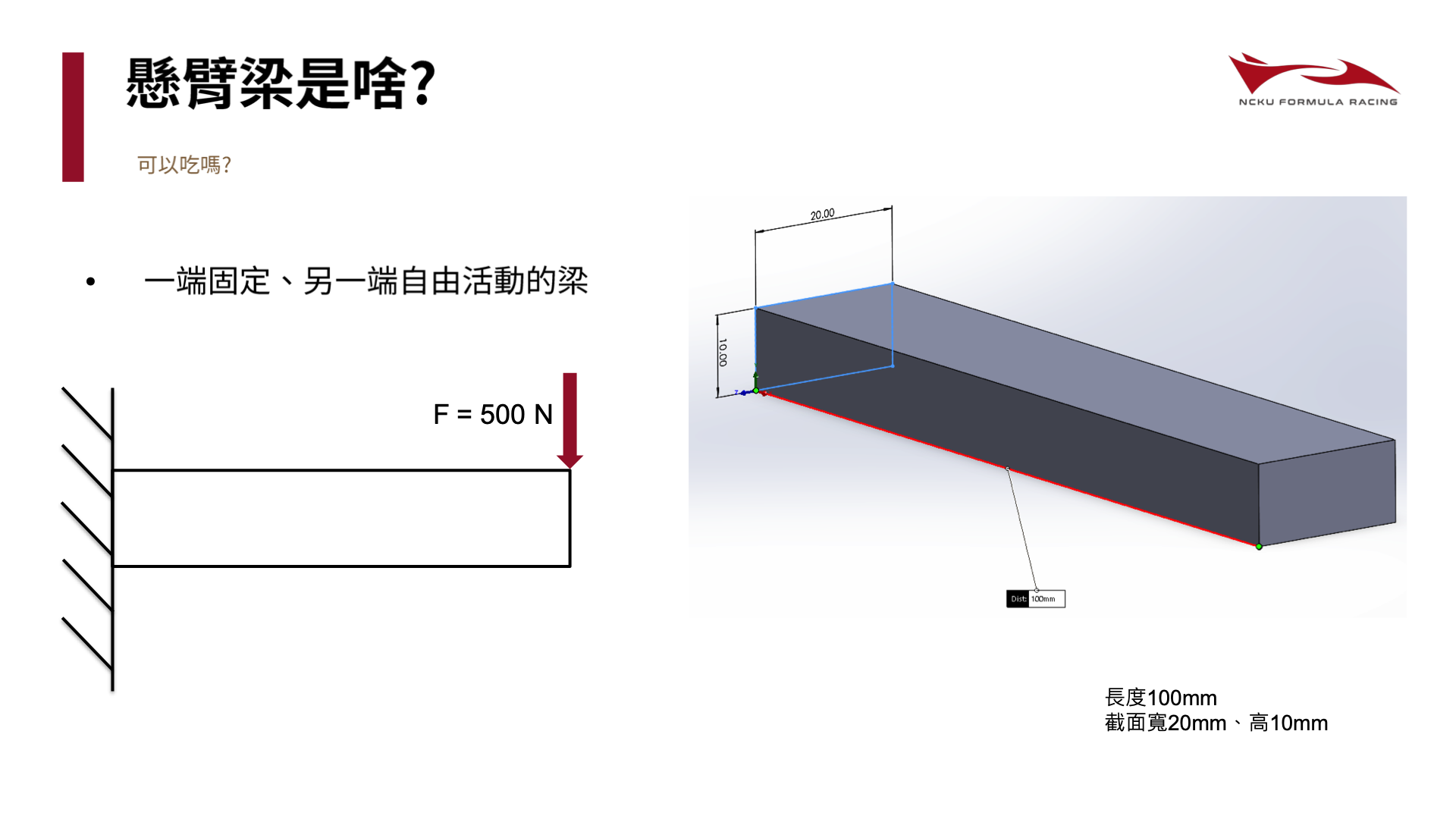
▲ 懸臂梁幾何模型:長度 $100\text{ mm}$、截面寬 $20\text{ mm}$、高 $10\text{ mm}$,末端受 $F = 500\text{ N}$ 下壓力
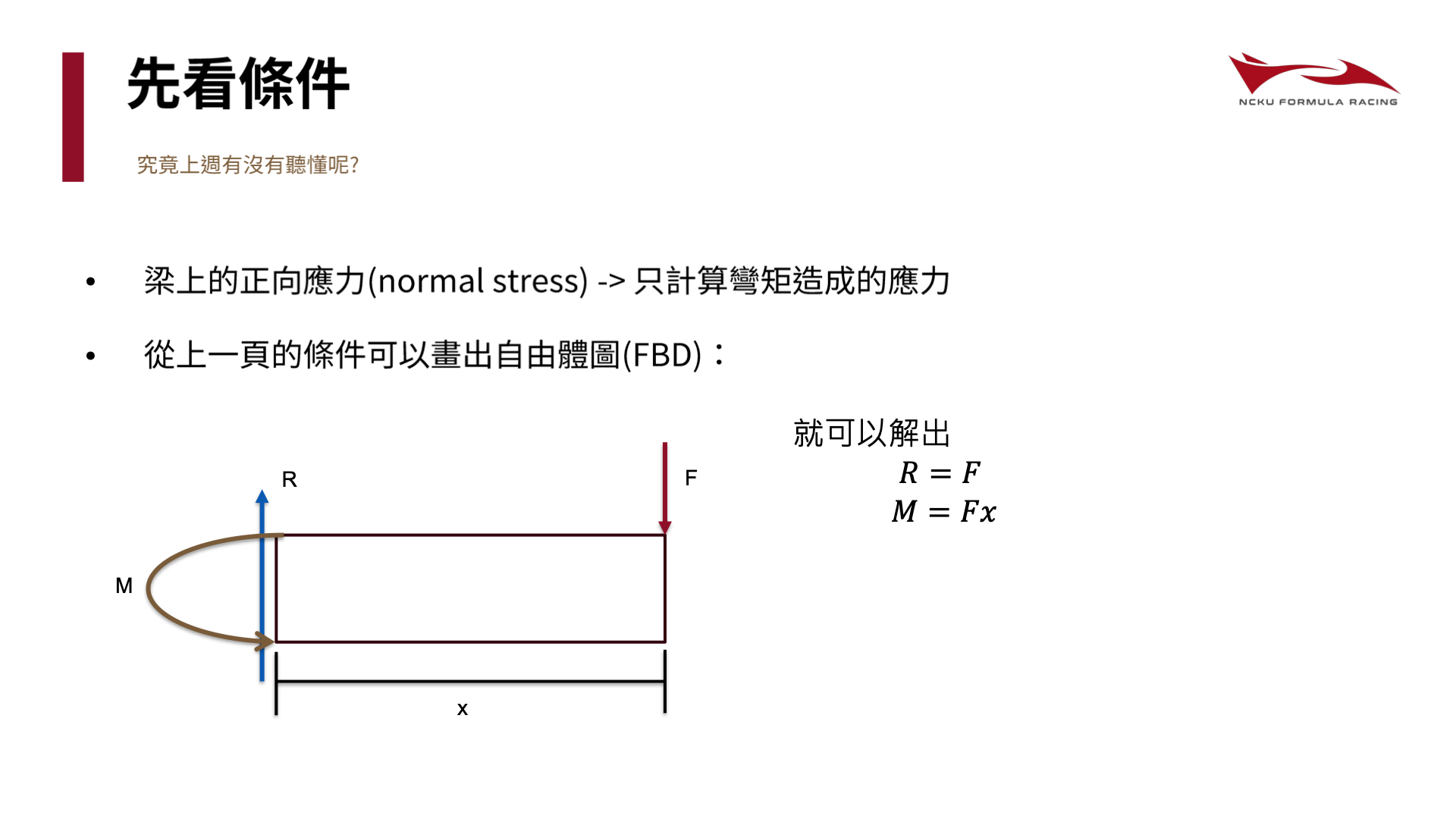
▲ 自由體圖 (Free Body Diagram, FBD):切開距離自由端 $x$ 處即可求出內力 $R$ 與彎矩 $M$
怎麼打開 ANSYS 與建立 Workbench 系統?
要開 ANSYS,不是點 ANSYS?認識一切的集大成者 Workbench
- 到 Windows 開始功能表找到
ANSYS 2020 R2資料夾 $\rightarrow$ 點擊開啟Workbench 2020 R2(千萬別點錯成其他子程式!)。 - 左側 Toolbox (工具箱) 列出了所有可以用 ANSYS 分析的問題種類。今天我們要使用的是 靜態結構分析 (
Static Structural)。 - 用滑鼠按住
Static Structural拖曳到中間綠色的虛線框 (`Project Schematic`),放開後就成功建立一個獨立的分析系統了!對著系統底下的文字點兩下可以改名字(例如改為Beam)。 - 拖出來的一格就是一個完整的分析系統,由上往下(2 Engineering Data $\rightarrow$ 7 Results)依序設定並打勾,就可以完成一次完整分析。未來做煞車碟盤分析時,還可以把
Transient Thermal的結果連線餵給Static Structural做多系統耦合!
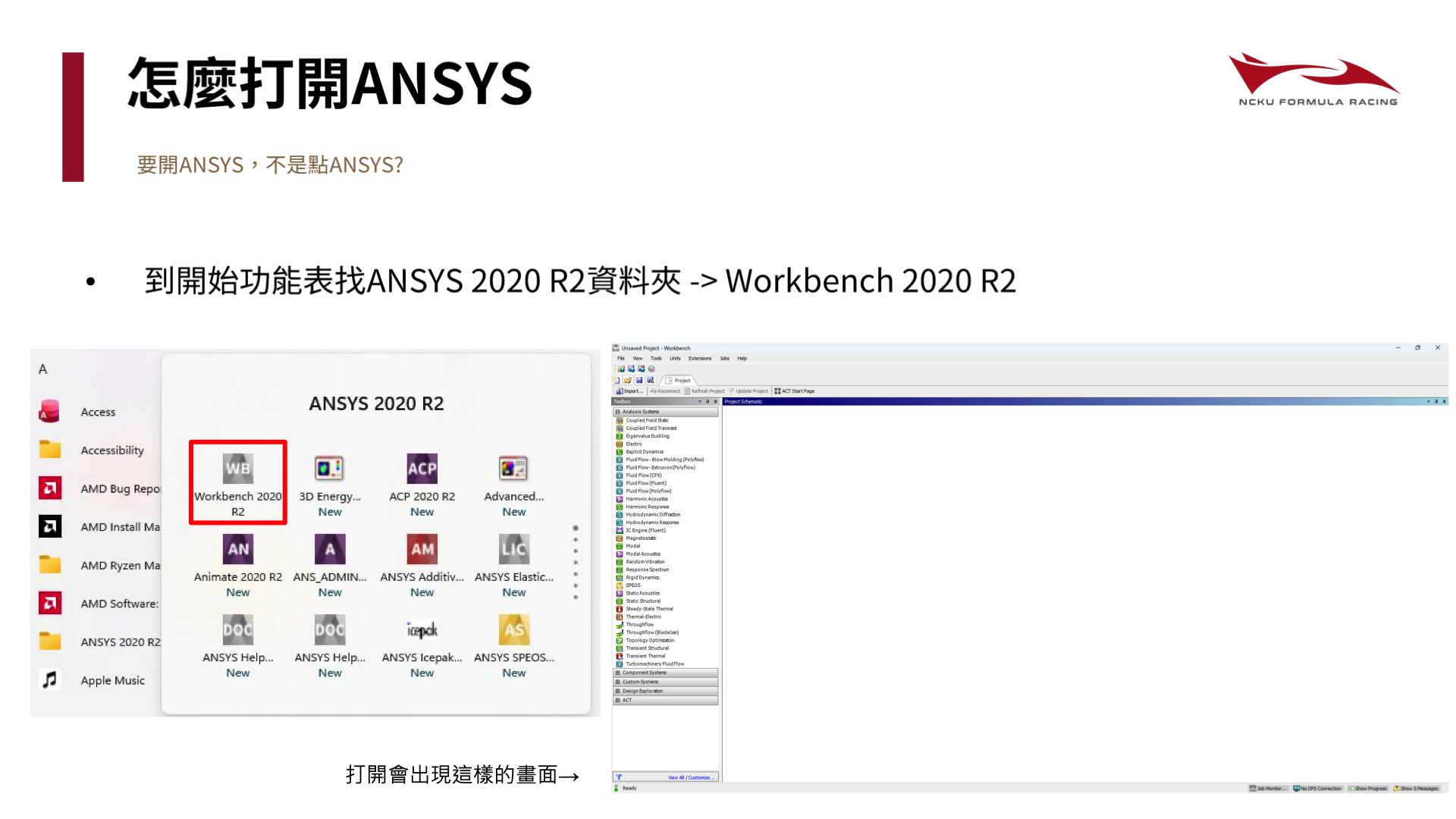
▲ Step A:從開始功能表點選 Workbench 2020 R2
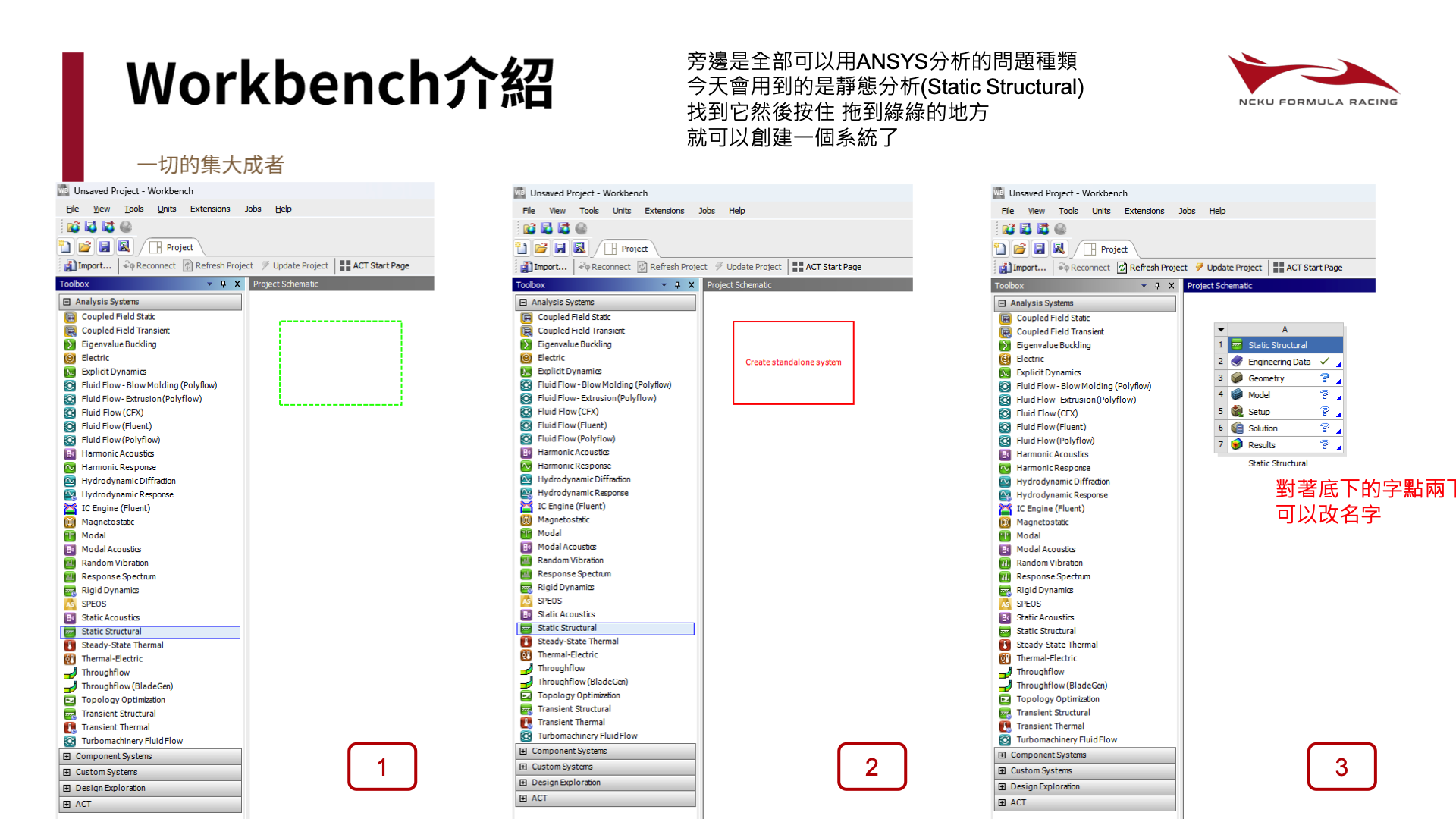
▲ Step B:將 Static Structural 拖曳至綠色框建立系統
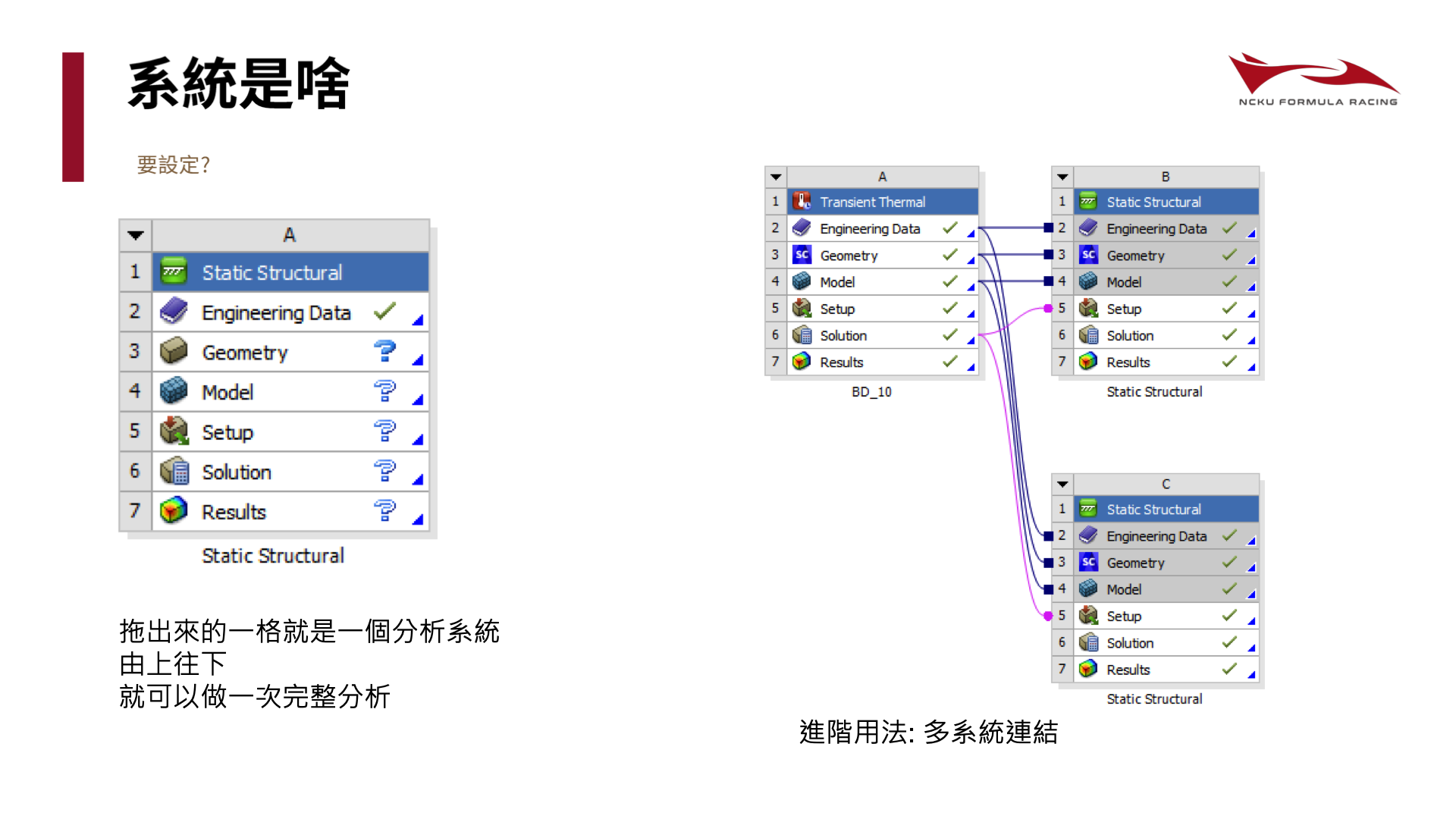
▲ Step C:由上往下依序完成,進階可做多系統連結
2. 理論手算驗證 (Euler-Bernoulli 梁理論)
先手算,之後再用 ANSYS 驗證!沒有手算基準的模擬只是漂亮的彩色圖片。
在按下 ANSYS 的 Solve 之前,身為底盤組工程師,我們必須先用材料力學的 Euler-Bernoulli Beam Theory(尤拉-白努利梁理論) 手算推導出懸臂梁自由端的最大變形量 $\delta_{\max}$ 與固定端根部的最大彎曲應力 $\sigma_{\max}$。
已知條件:楊氏係數 $E = 200\text{ GPa} = 200,000\text{ MPa}$、外力 $F = 500\text{ N}$、梁長 $L = 100\text{ mm}$、截面寬 $b = 20\text{ mm}$、截面高 $h = 10\text{ mm}$。
1. 截面二次矩與最大變形量 ($\delta_{\max}$) 推導
首先計算矩形截面繞中性軸的面積慣性矩(截面二次矩,Area Moment of Inertia, $I$),接著代入懸臂梁末端集中負載之撓度公式:
2. 最大彎曲正向應力 ($\sigma_{\max}$) 與安全係數 ($SF$) 推導
根據彎曲應力公式 $\sigma = \dfrac{M y}{I}$:最大彎矩 $M_{\max}$ 發生在與牆壁連接的固定端根部($x = L = 100\text{ mm}$),且最大拉/壓應力發生在距離中性軸最遠的上下表面($y_{\max} = \dfrac{h}{2} = 5\text{ mm}$):
3. Step 1: Engineering Data — 材料設定
要分析的東西是什麼?機械性質怎麼從內建材料庫抓,或自己建立煞車碟盤材質?
進入 Engineering Data 並認識介面四大分區
在 Workbench 的分析系統中,對著第 2 格 Engineering Data 點兩下(或按右鍵選 Edit...),就會打開材料設定介面:
- 左欄 (`Toolbox`):各種物理、機械性質(如
Physical Properties -> Density、Linear Elastic -> Isotropic Elasticity、Strength -> Tensile Yield Strength)。 - 中上 (`Outline of Schematic`):目前這個專案的材料庫清單(預設只有
Structural Steel)。 - 中下 (`Properties of Outline Row`):目前選中這個材料的各項機械性質數值與單位。
- 右欄 (`Table / Chart`):這個性質隨溫度變化的數據表與圖表(例如應力-應變圖或密度-溫度圖)。
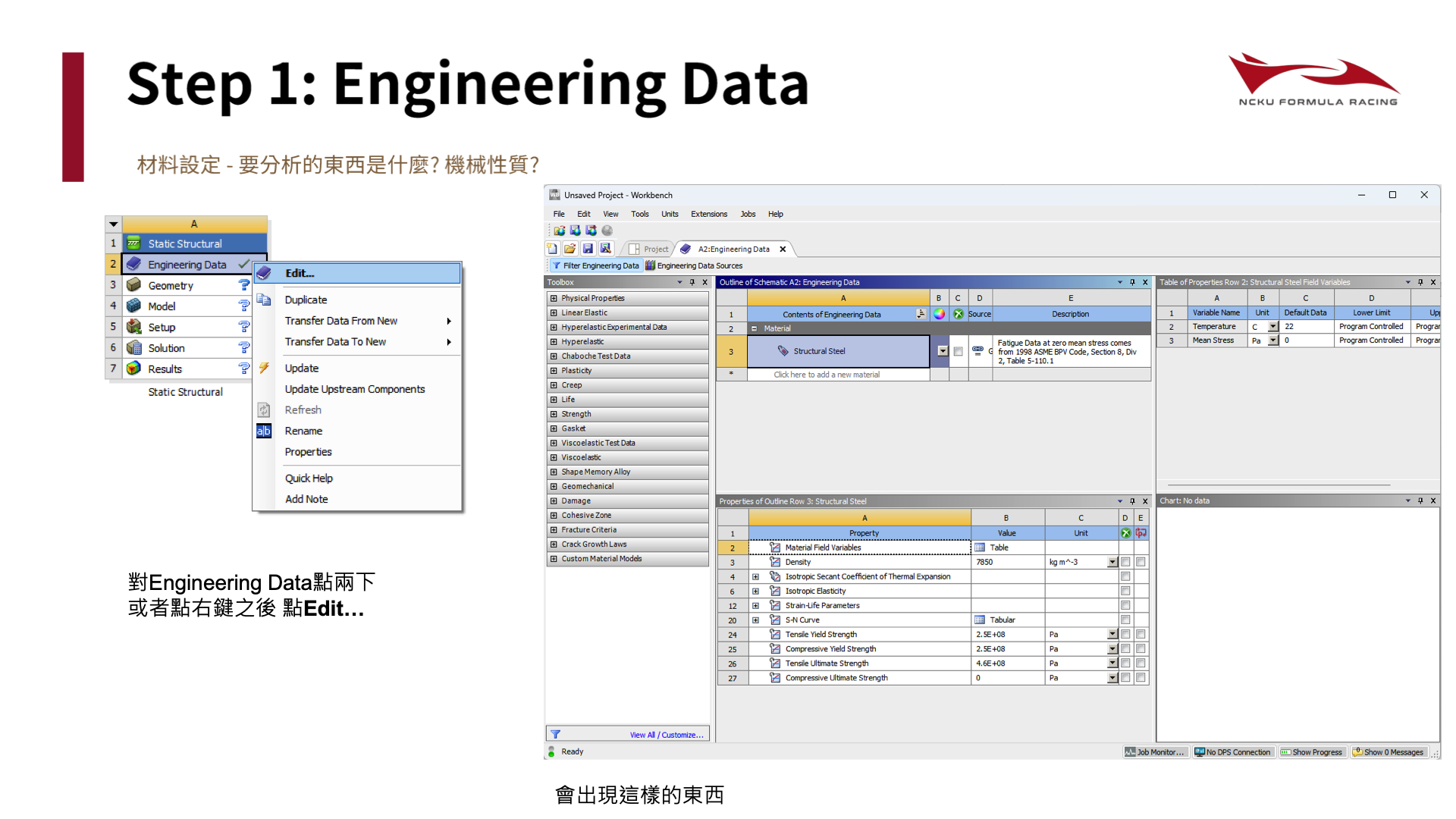
▲ 對著 Engineering Data 點兩下或按右鍵選 Edit
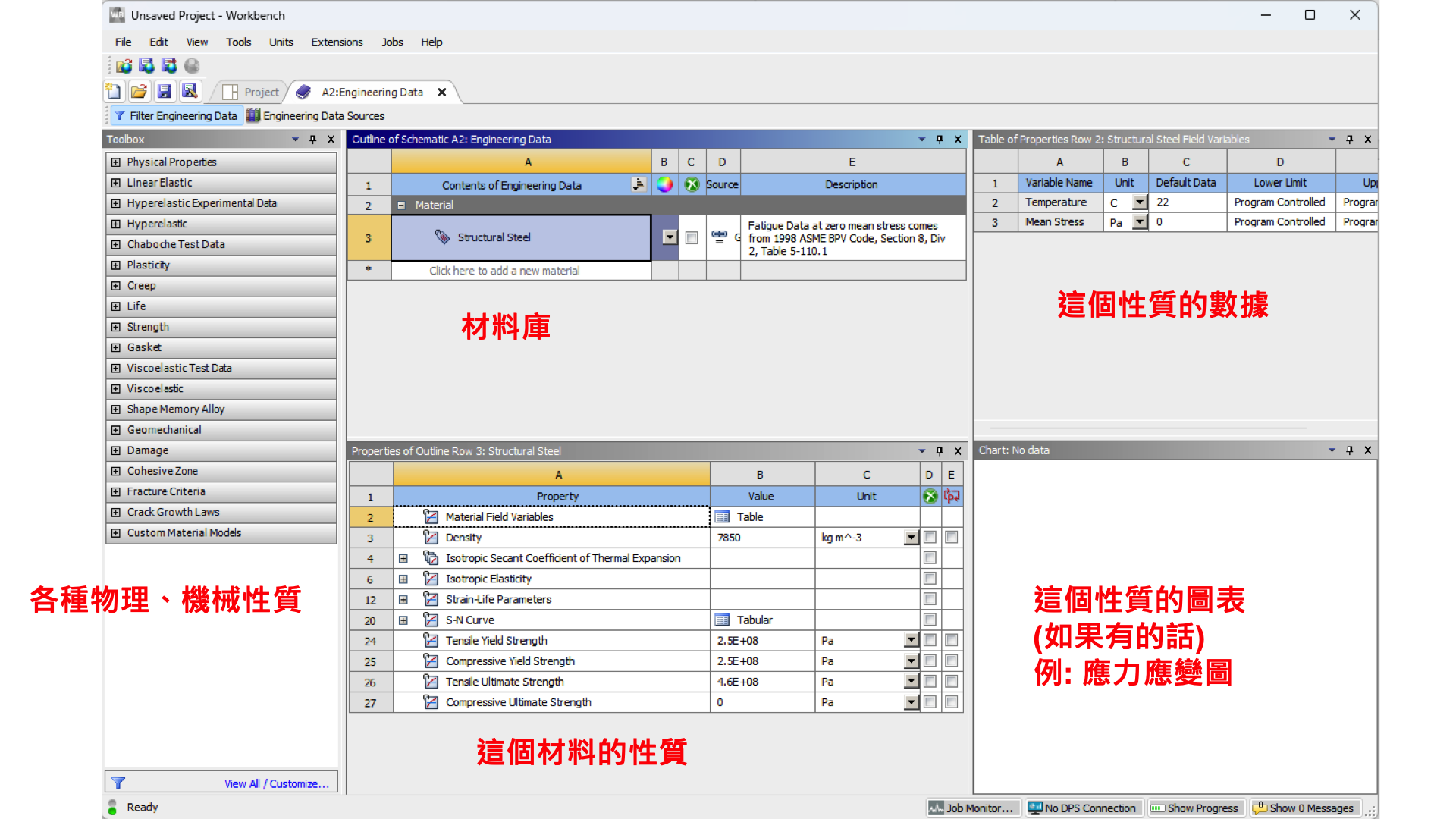
▲ Engineering Data 四大區塊:性質工具箱、材料庫、材料性質表、數據圖表
從內建材料庫選取材料:以 Al 6061-T6 鋁合金為例
- 點擊上方工具列的
Engineering Data Sources按鈕,畫面會切換顯示 ANSYS 內建資料庫。 - 在上方
Engineering Data Sources表格選擇材料類別(例如General Materials或ANSYS GRANTA Materials Data for Simulation)。 - 在中間清單試著找到底盤組最常用的鋁合金:
Aluminum Alloy, wrought, 6061, T6。 - 點擊該材料右側的 黃色加號
+將它加入你的專案材料庫,成功加入後旁邊會出現一個小書本符號。 - 完成後再點一下上方的
Engineering Data Sources按鈕,即可回到你的專案材料庫。
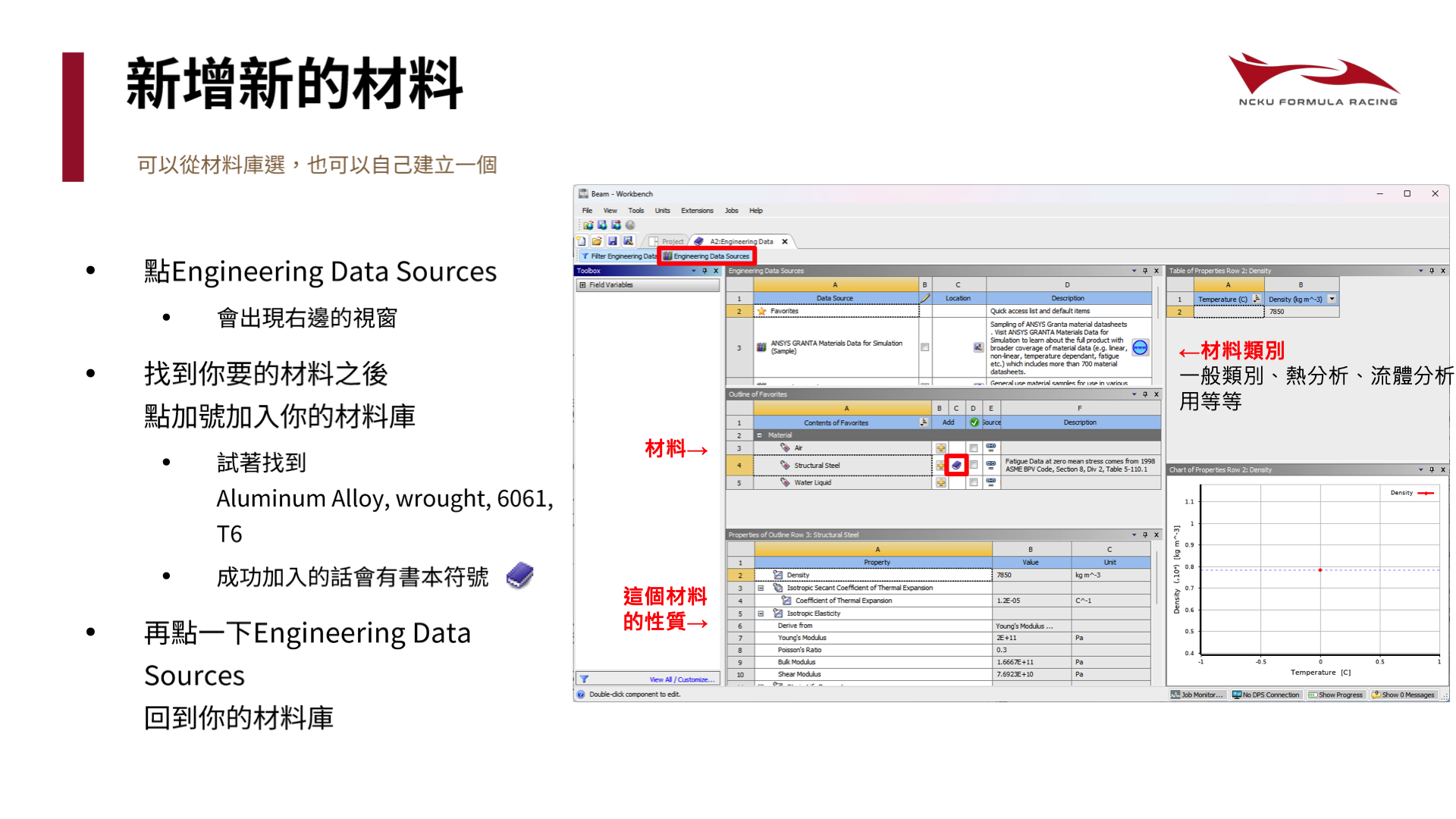
▲ 點擊 Engineering Data Sources 尋找 Aluminum Alloy, wrought, 6061, T6 並按加號加入
自己建立自訂材料:建立 SS410 不鏽鋼(賽車煞車碟盤材質)
當內建材料庫沒有我們特殊車用材料時,可以自己手動建立!這裡我們練習建立本隊煞車碟盤 (Brake Disc) 所使用的 410 不鏽鋼 (SS410):
- 在材料庫清單最下方
Click here to add a new material點一下,輸入名稱SS410後按 Enter。 - 保持選中
SS410,從左邊 `Toolbox` 將需要的性質用滑鼠拖曳到下方的 `Property` 欄位上(或對該性質點兩下):Physical Properties$\rightarrow$ 拖入Density(密度)Linear Elastic$\rightarrow$ 拖入Isotropic Elasticity(等向性彈性:包含楊氏係數與蒲松比)Strength$\rightarrow$ 拖入Tensile Yield Strength(抗拉降伏強度)與Tensile Ultimate Strength(抗拉極限強度)
- 先在 `Unit` 下拉選單選對單位,再填入數值(切勿填完數字才改單位,否則數字不會自動換算!)。
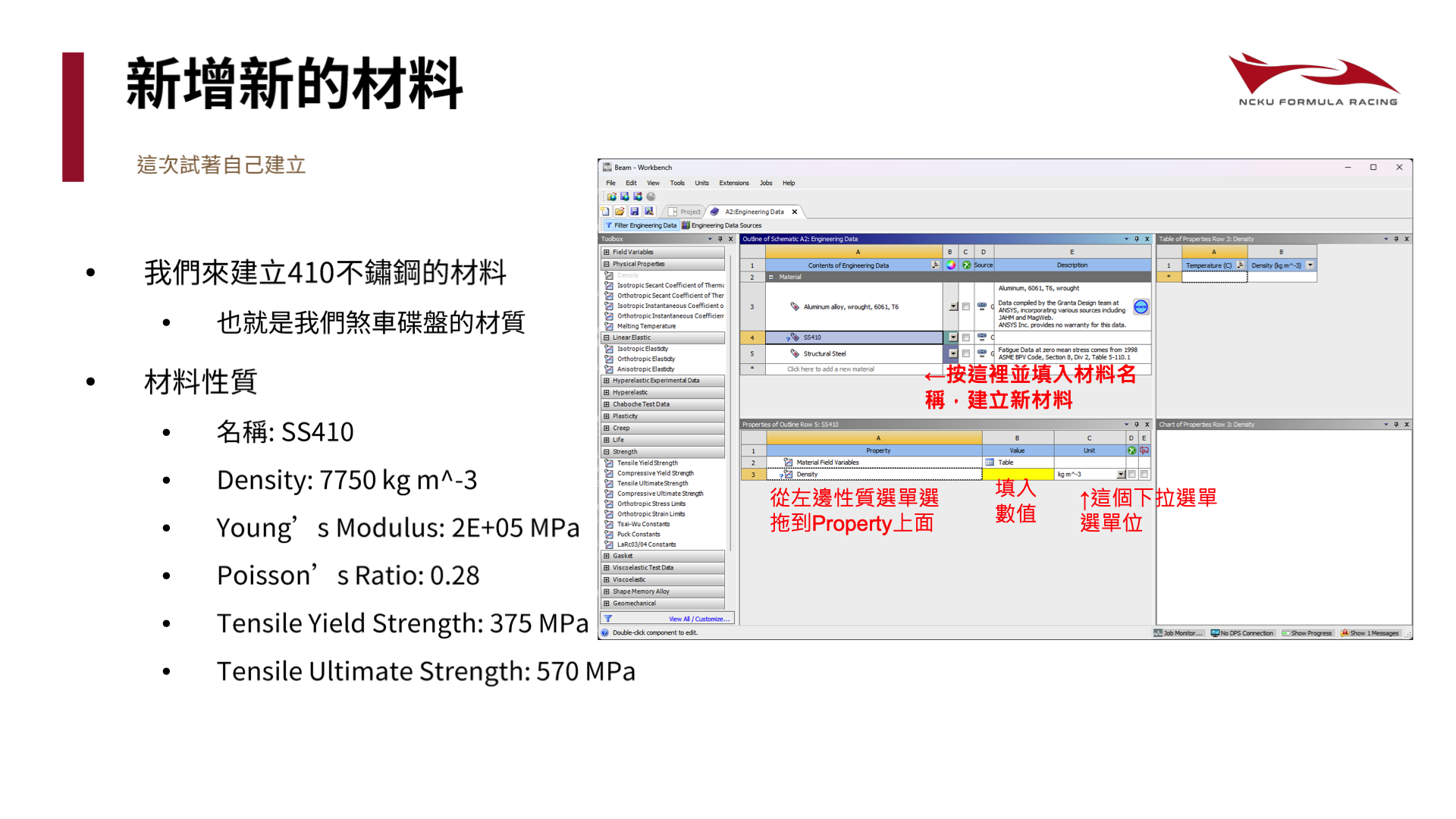
▲ 自訂建立 SS410(410 不鏽鋼)材料:從左側拖曳性質至下方 Property,設定單位並填入數據
本單元常用材料機械性質比較表
| 材料名稱 (Material) | 密度 Density ($\text{kg/m}^3$) | 楊氏係數 Young's Modulus ($E$) | 蒲松比 Poisson's Ratio ($\nu$) | 降伏強度 Yield Strength ($S_y$) | 極限強度 Ultimate Strength ($S_u$) | 車隊常見用途 |
|---|---|---|---|---|---|---|
| Structural Steel (預設結構鋼) | $7850$ | $2\times 10^{11}\text{ Pa}$ ($2\times 10^5\text{ MPa}$) | $0.30$ | $250\text{ MPa}$ ($2.5\times 10^8\text{ Pa}$) | $460\text{ MPa}$ ($4.6\times 10^8\text{ Pa}$) | 本單元懸臂梁教學與課後作業指定材質 |
| SS410 (410 不鏽鋼) | $7750$ | $2\times 10^5\text{ MPa}$ ($200\text{ GPa}$) | $0.28$ | $375\text{ MPa}$ | $570\text{ MPa}$ | 賽車煞車碟盤 (Brake Disc) 專用耐溫耐磨鋼材 |
| Al 6061-T6 (鍛造鋁合金) | $\approx 2700$ | $\approx 6.89\times 10^4\text{ MPa}$ ($68.9\text{ GPa}$) | $0.33$ | $\approx 276\text{ MPa}$ | $\approx 310\text{ MPa}$ | 立柱 (Upright)、搖臂、CNC 輕量化結構件 |
4. Step 2: Geometry — 設定與匯入幾何形狀
回到親愛的 SOLIDWORKS!為什麼不直接用 SpaceClaim 畫?因為超難用!
從 SOLIDWORKS 另存為 .STEP 檔
- 在車隊共用槽找到本次教學零件檔案:
Z:\NCKU FSAE\2027fsae\6. 底盤組\Z. 新生教學\1119_Ansys\Beam.SLDPRT(或自行在 SOLIDWORKS 繪製 $100\times 20\times 10\text{ mm}$ 長方體)。 - 在 SOLIDWORKS 中點選
File -> Save As(另存新檔),將檔案類型 (Save as type) 改為STEP AP203 (*.step, *.stp)。 - 將
.STEP檔存放在你電腦本機上的一個專屬資料夾裡(這裡也會是你等一下存 ANSYS 專案的地方)。
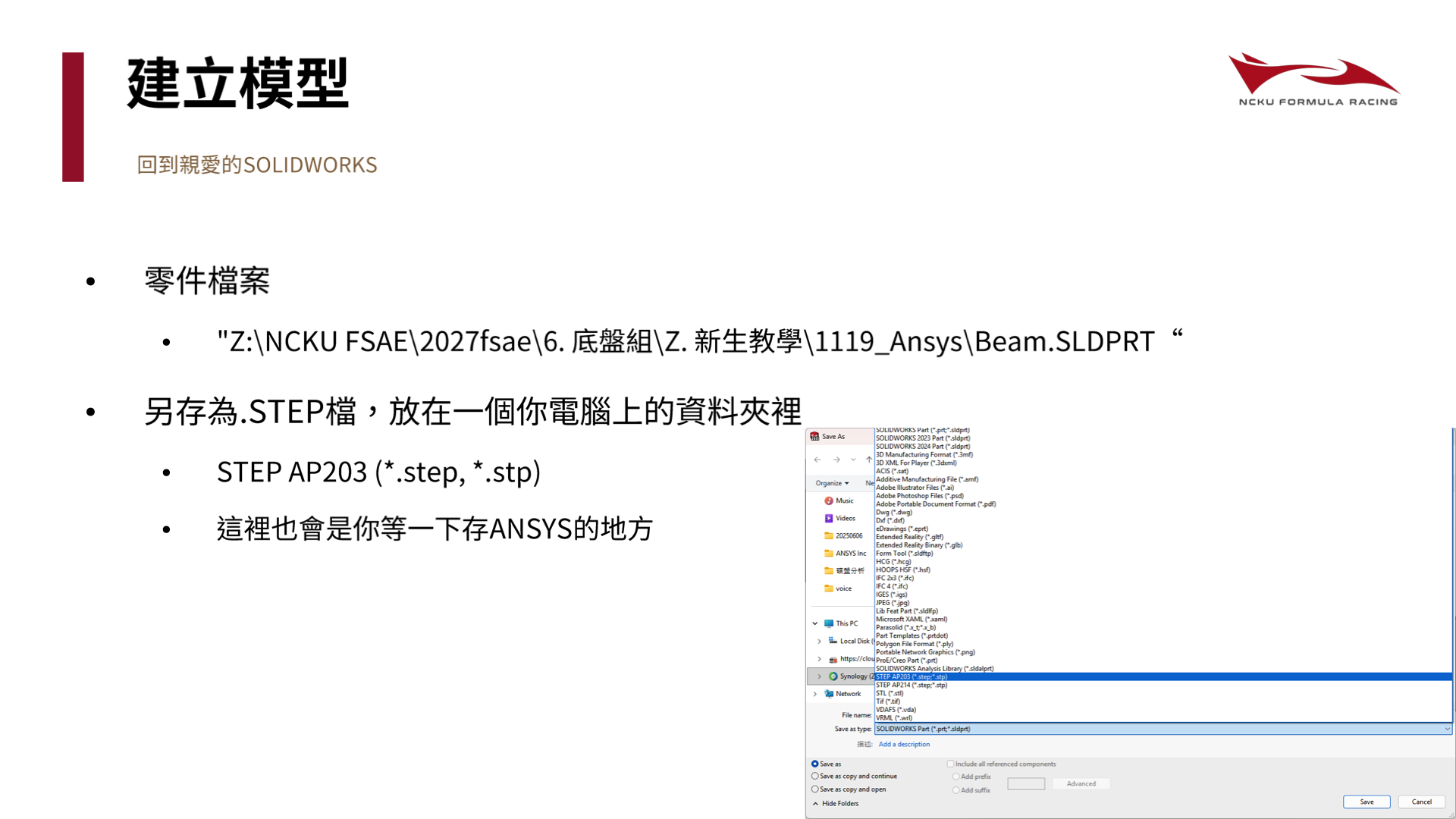
▲ 在 SOLIDWORKS 將零件另存為 STEP AP203 (*.step, *.stp) 格式並放於本機資料夾
匯入模型至 ANSYS Workbench 並以 SpaceClaim 檢查
- 回到 ANSYS Workbench,對著第 3 格
Geometry按滑鼠右鍵(注意:不要直接左鍵點兩下,否則會直接打開空白的 SpaceClaim 建模視窗!)。 - 選擇
Import Geometry -> Browse...,選取剛剛存好的Beam.STEP(或Cantilever.STEP)。 - 看到
Geometry右側出現綠色勾勾 ✔️,即代表正確匯入完成! - 如果想確認匯入的零件形狀對不對,這時可以對
Geometry點兩下打開 SpaceClaim 檢查一下模型,確認無誤後即可關閉 SpaceClaim 視窗。
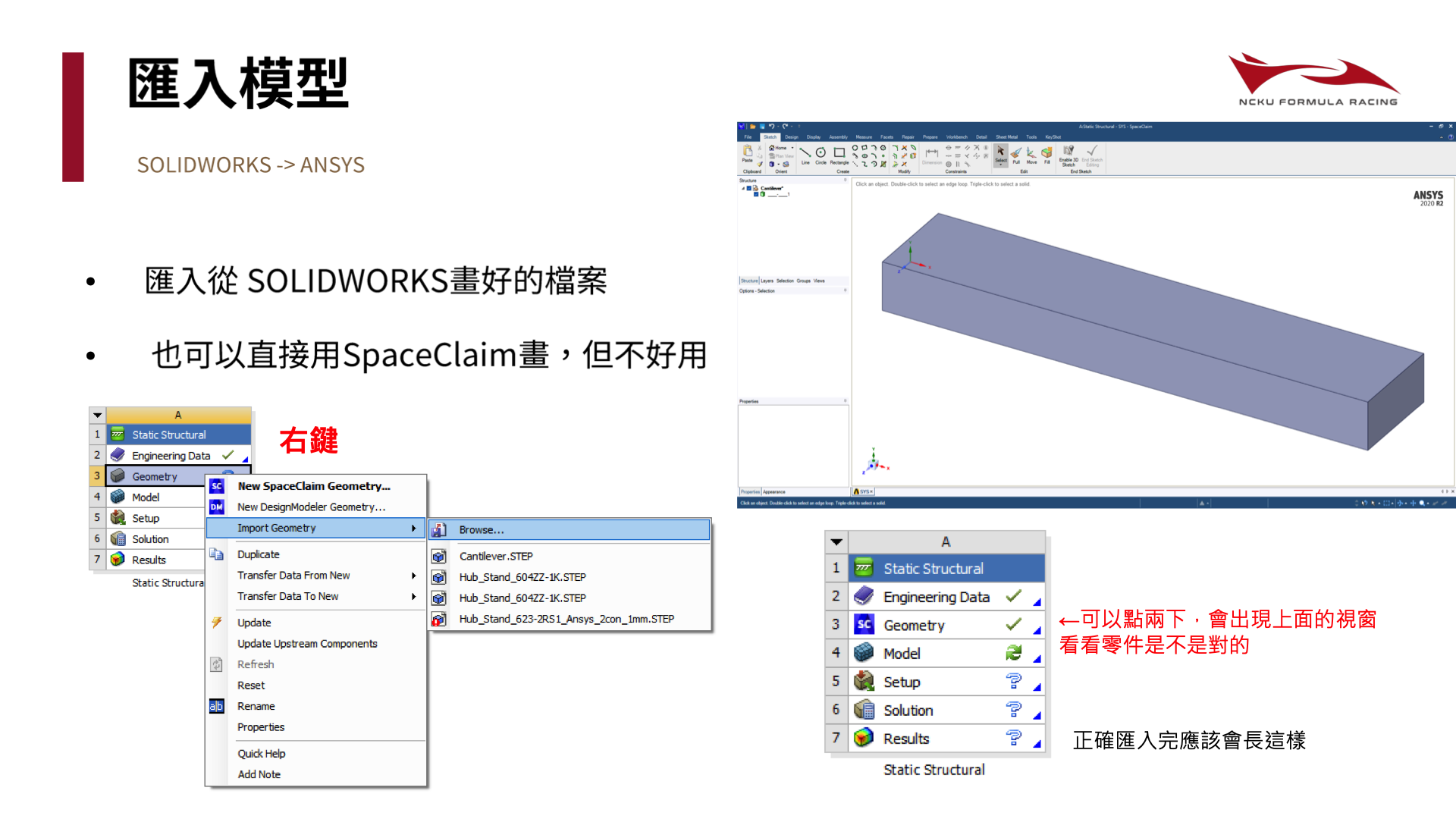
▲ 對 Geometry 按右鍵 → Import Geometry → Browse,成功匯入後會出現綠色勾勾
5. Step 3: Model & Mesh — 單位切換、指派材質與網格設定
把材料性質套用到形狀上,並切出有限元素網格 (Mesh)!
開啟 ANSYS Mechanical 並認識介面與切換單位系統
- 在 Workbench 對著第 4 格
Model點兩下。開啟 ANSYS Mechanical 需要一點時間,請耐心等候。 - 認識 Mechanical 五大工作區:
- 上方 `快捷選單 (Ribbon)`:隨目前選取的項目動態切換功能按鈕。
- 左上 `Project Tree (結構樹)`:和 Workbench 一樣,由上往下依序設定 `Geometry`、`Materials`、`Mesh`、`Static Structural`、`Solution`。
- 左下 `Details (性質視窗)`:設定目前選取項目的詳細參數(黃色底色代表必填尚未設定)。
- 中央 `模型視圖` 與下方 `訊息區 / 圖表區`。
- 【最重要的一步】切換單位系統:點擊畫面右下角狀態列的單位選單,務必改為
Metric (mm, kg, N, s, mV, mA)!
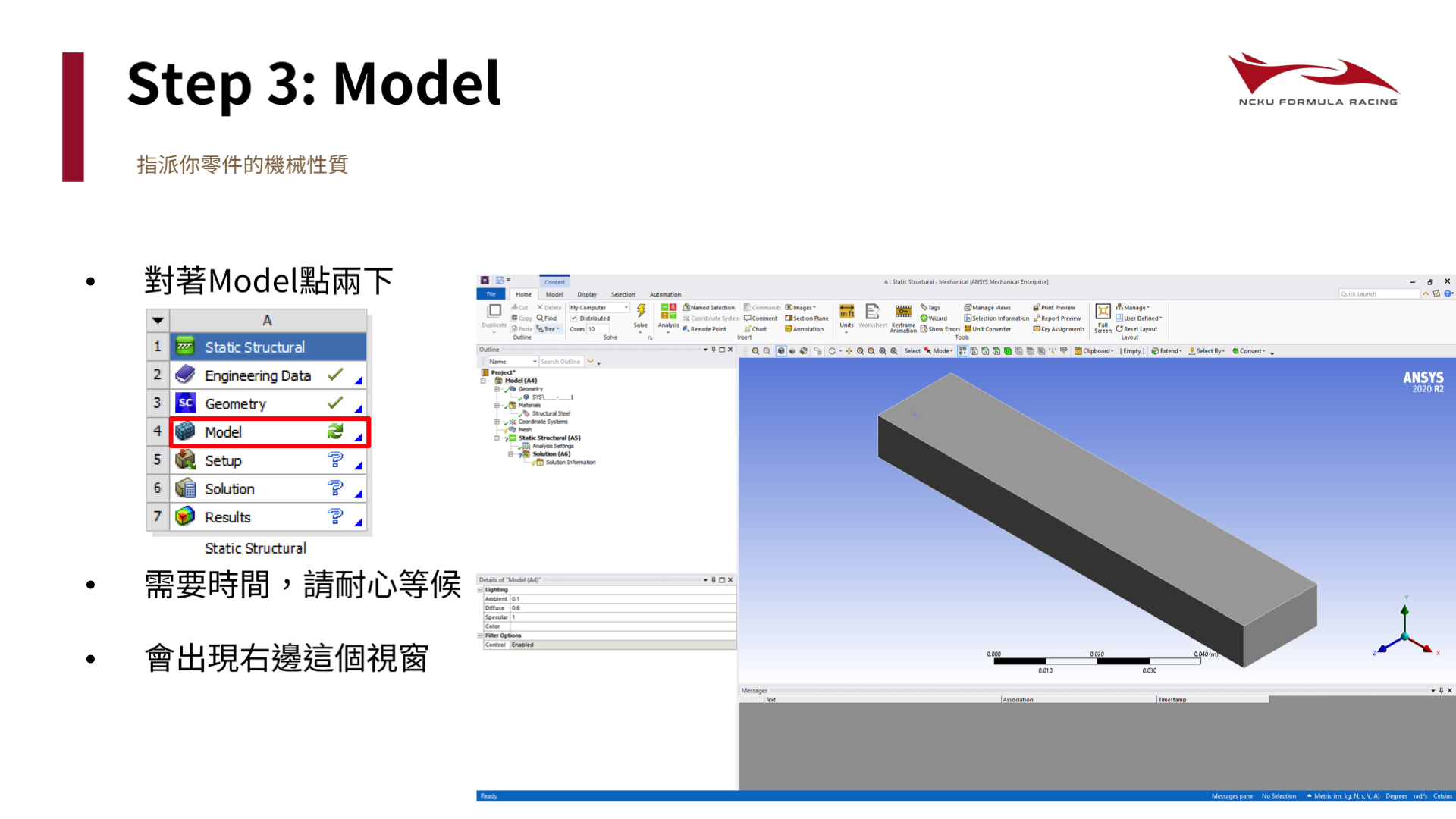
▲ 對著第 4 格 Model 點兩下進入 ANSYS Mechanical 視窗
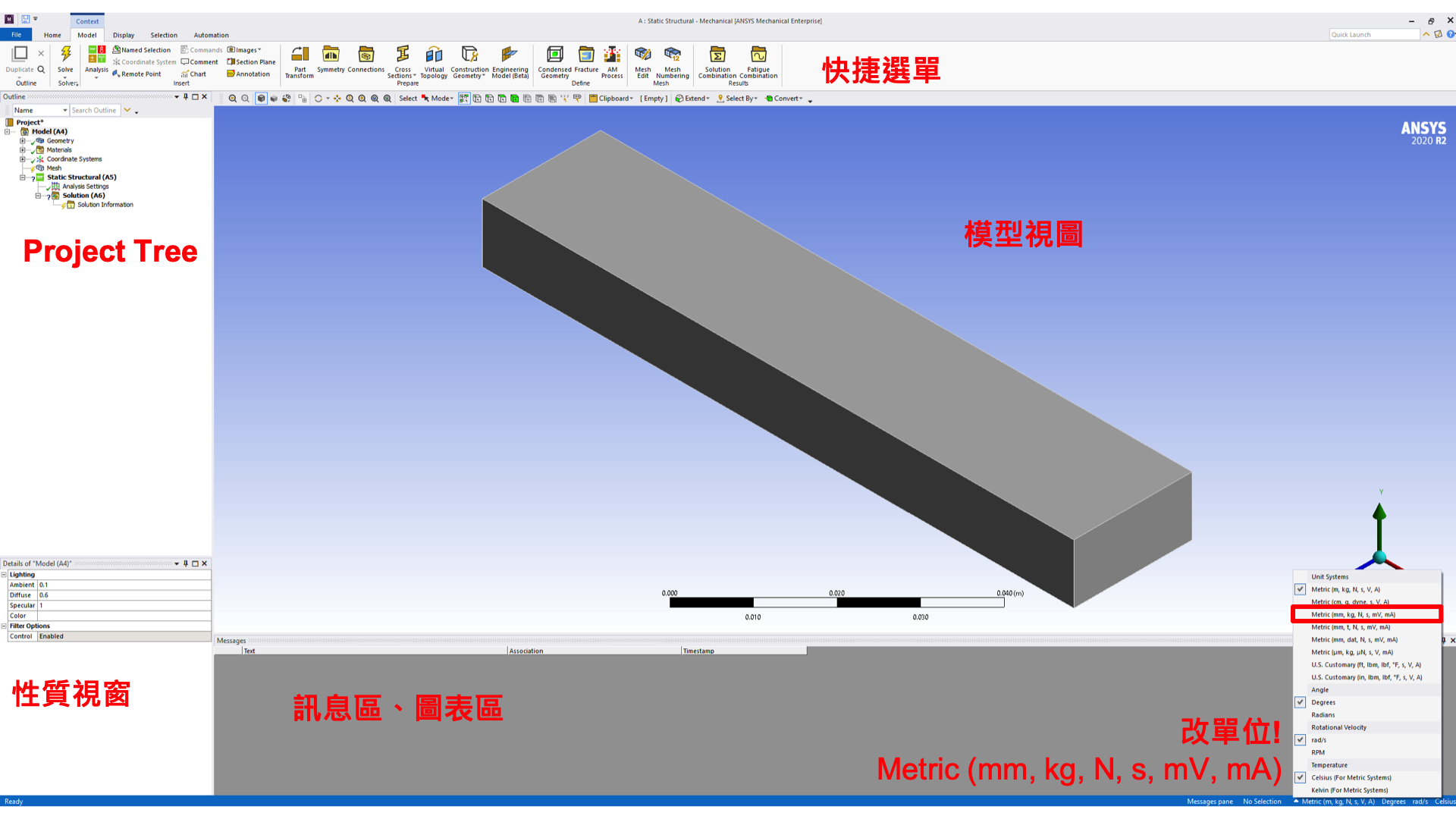
▲ 認識 Mechanical 介面,並於右下角將單位改為 Metric (mm, kg, N, s, mV, mA)
Metric (m, kg, N, s, V, A)。如果你沒改成 mm 就去輸入尺寸或看變形量,或是讀應力時沒注意是 $\text{Pa}$ 還是 $\text{MPa}$,算出來的心血結晶會直接差 $10^3$ 到 $10^6$ 倍!
主體設定 (Geometry):指派零件材質
- 在左側 `Project Tree` 點開
Geometry前面的加號+。如果匯入的 `.STEP` 檔只有單一零件,底下就只會有一個子項目;如果是組合件 (Assembly),有幾個零件就會有幾個子項目。 - 點擊該零件子項目(例如
SYS\...或Beam),把視線移到左下角的Details視窗。 - 找到
Material -> Assignment,點兩下或點右側小箭頭即可切換材質。今天我們維持使用預設的Structural Steel(若在 Step 1 有加入SS410或6061-T6,也會出現在這個選單裡供你選用)。
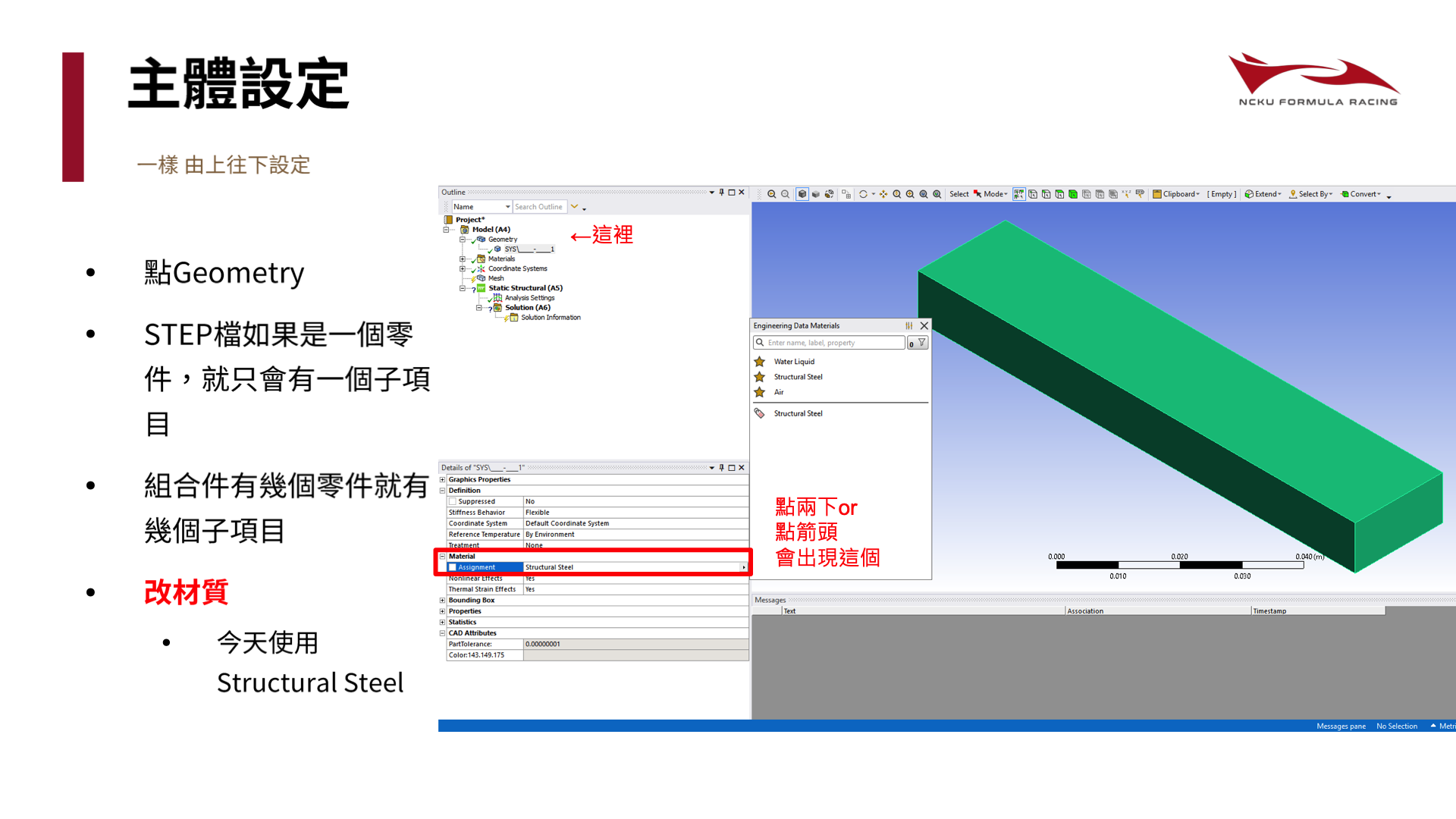
▲ 展開 Geometry 點選零件子項目,於左下角 Material → Assignment 確認材質為 Structural Steel
網格設定 (Mesh):有限元素分析的核心概念
這類型分析叫做有限元素分析 (Finite Element Analysis, FEA)。顧名思義,電腦無法直接對任意複雜幾何解偏微分方程,因此必須將連續體切分成一個一個微小的元素 (Elements) 與節點 (Nodes),再透過勁度矩陣 $[K]\{u\} = \{F\}$ 一個一個元素求解!
- 網格密度權衡:網格切得越細 (Element Size 越小),計算結果越精準(特別是在圓孔或轉角應力集中處),但算得越久、需要消耗越多電腦記憶體 (RAM)。
- 在 `Project Tree` 點選
Mesh,上方選單點擊Generate(或Update)即可生成預設網格。 - 今天基礎練習我們先維持
Element Size = Default不調;大家回家做作業時,可以點開左下角Details of "Mesh" -> Defaults -> Element Size輸入邊長(例如 `2 mm` 或 `1 mm`)玩玩看網格變細的效果!
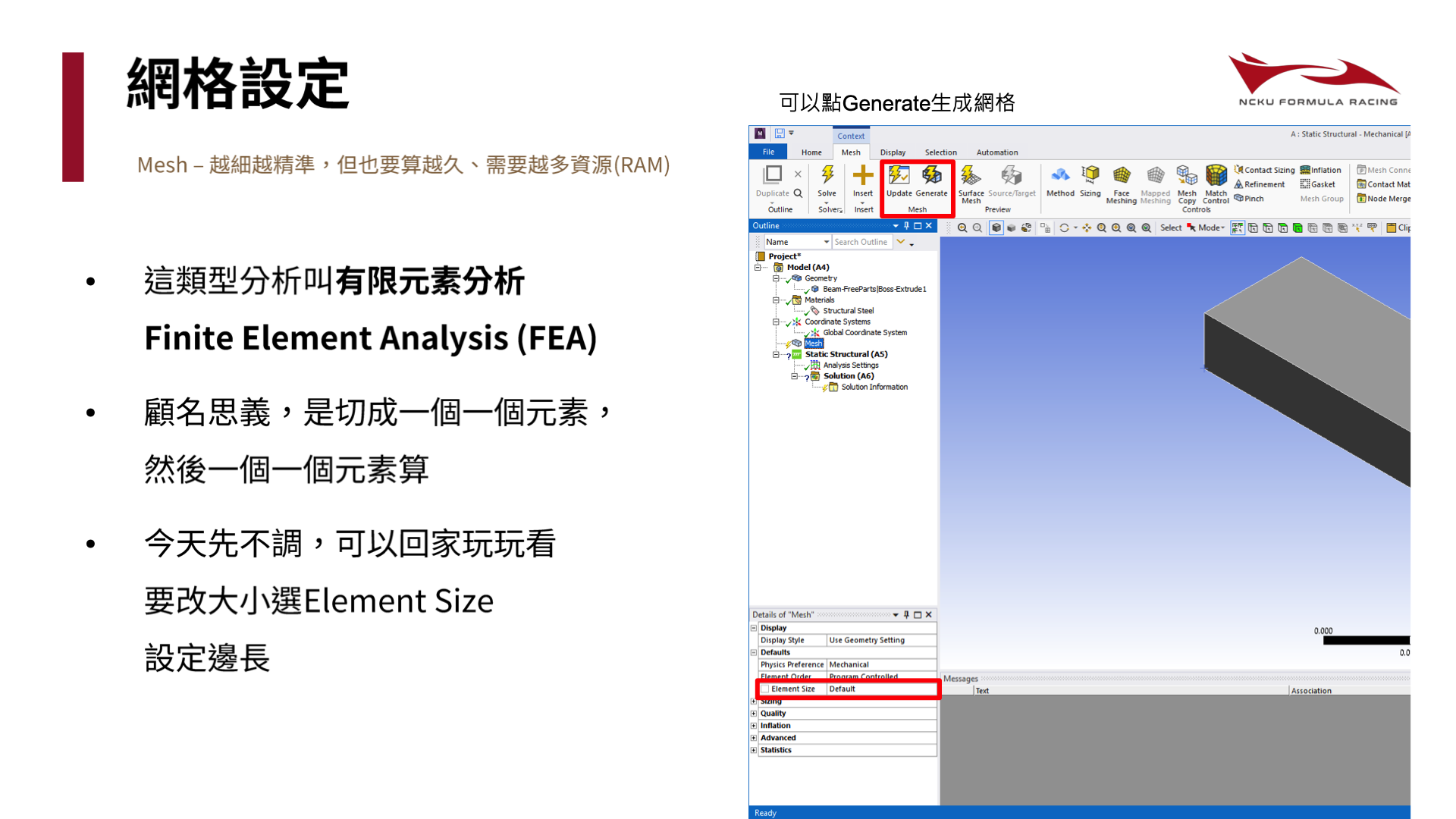
▲ 點選 Mesh 後按上方 Generate 生成網格;可於左下角 Element Size 調整網格元素邊長
6. Step 4: Setup — 施加邊界條件 (支撐與負載)
透過施加支撐 (Support) 與負載 (Load) 來限制元素自由度並模擬真實受力!
在左側 `Project Tree` 點選 Static Structural (A5) 或其底下的 Analysis Settings,上方功能區就會切換出 Environment 選單(也可以直接在 `Static Structural (A5)` 上按右鍵選 `Insert`)。邊界條件 (Boundary Condition, BC) 總共分為兩大類:支撐 (Support) 與 負載 (Load)。
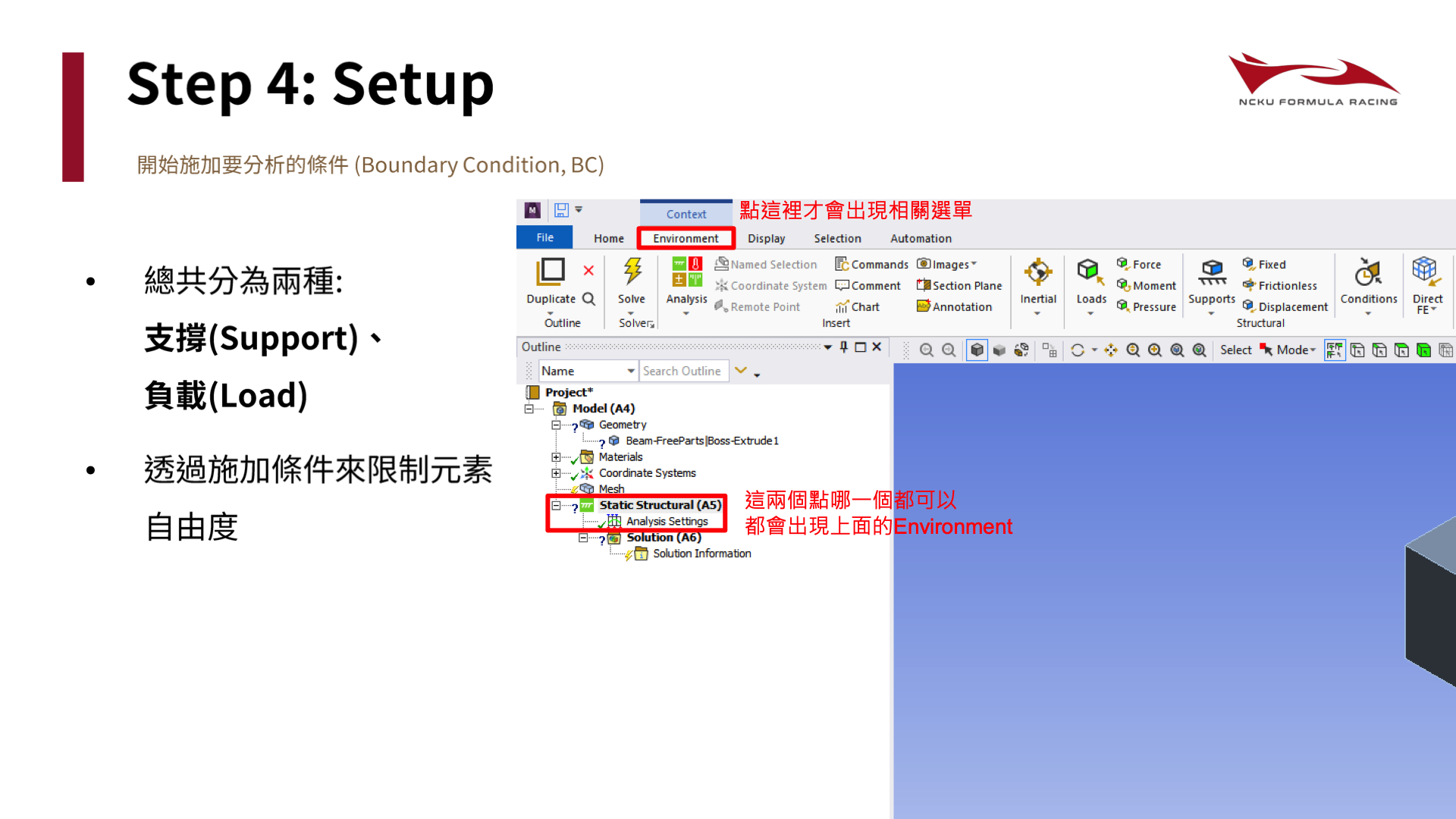
▲ 點選 Static Structural (A5) 即可喚出上方 Environment 選單(包含 Supports 與 Loads)
底盤組常用支撐 (Supports) 種類總整理
| 支撐種類 (Support Type) | 適用幾何對象 | 自由度限制機制 (DOF Constraints) | 賽車與機械設計典型應用 |
|---|---|---|---|
| 1. Fixed Support (固定支撐) | 實體 (Body)、面 (Face)、線 (Edge)、點 | 完全限制 $x, y, z$ 三個方向的移動及旋轉自由度(位移與轉角皆為 $0$)。 | 本次懸臂梁固定處、車架焊接處、完全剛性鎖死之接合面。 |
| 2. Frictionless Support (無摩擦支撐) | 面 (Face) | 僅固定該表面的法線方向 (Normal direction) 位移,允許切線方向自由滑動。 | 滑蓋、煞車卡鉗活塞側面、貼合於剛性平面的接觸面。 |
| 3. Cylindrical Support (圓柱支撐) | 圓柱面 (Cylindrical Face) | 可分別獨立決定圓柱座標系之徑向 (Radial)、軸向 (Axial)、切向 (Tangential) 自由度為 Fixed 或 Free。 | 旋轉對支撐 (Pin Support,釋放切向)、立柱軸承孔、懸吊搖臂樞軸孔。 |
| 4. Displacement (指定位移) | 面、線、頂點等特徵 | 直接指定某特徵在特定座標系統內 $X, Y, Z$ 分量的位移數值(填 $0$ 即固定該方向,填空白 `Free` 即允許移動)。 | 指定轉向齒條 (Rack) 移動距離、限制滑塊僅沿單一導軌方向運動。 |
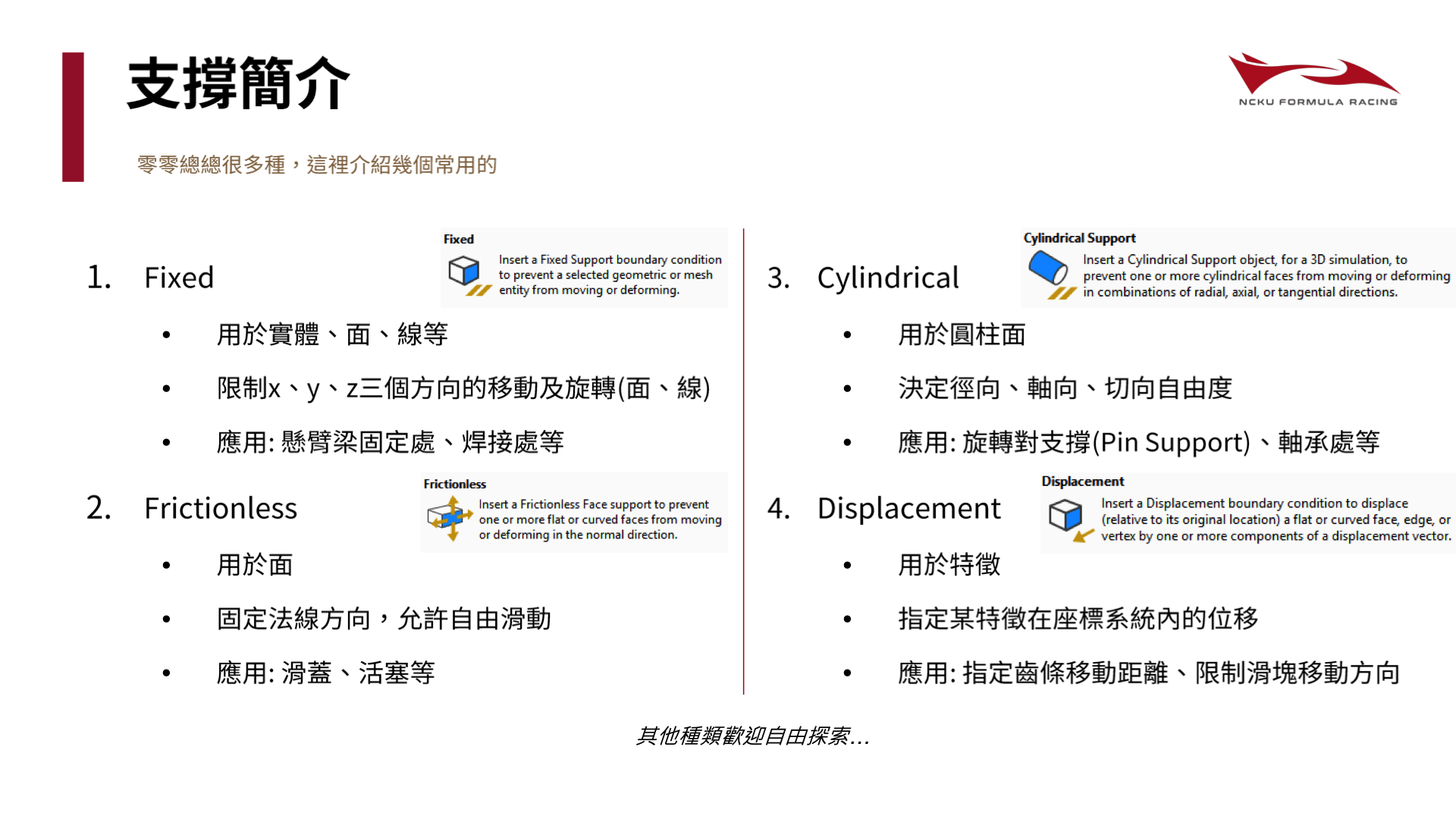
▲ 四種常用支撐圖解:Fixed、Frictionless、Cylindrical 與 Displacement
實作:在懸臂梁左端面施加 Fixed Support
- 在 `Static Structural (A5)` 按右鍵 $\rightarrow$
Insert -> Fixed Support(或從上方 `Environment -> Supports -> Fixed` 點選)。 - 確認上方選擇工具列為「選面模式 (Face Selection Filter,綠色立方體表面圖示)」,在模型視圖中點選懸臂梁其中一端的端面(呈現綠色高亮)。
- 在左下角 `Details of "Fixed Support"` 的
Geometry欄位點擊黃色的No Selection$\rightarrow$ 按下Apply,確認變成1 Face!
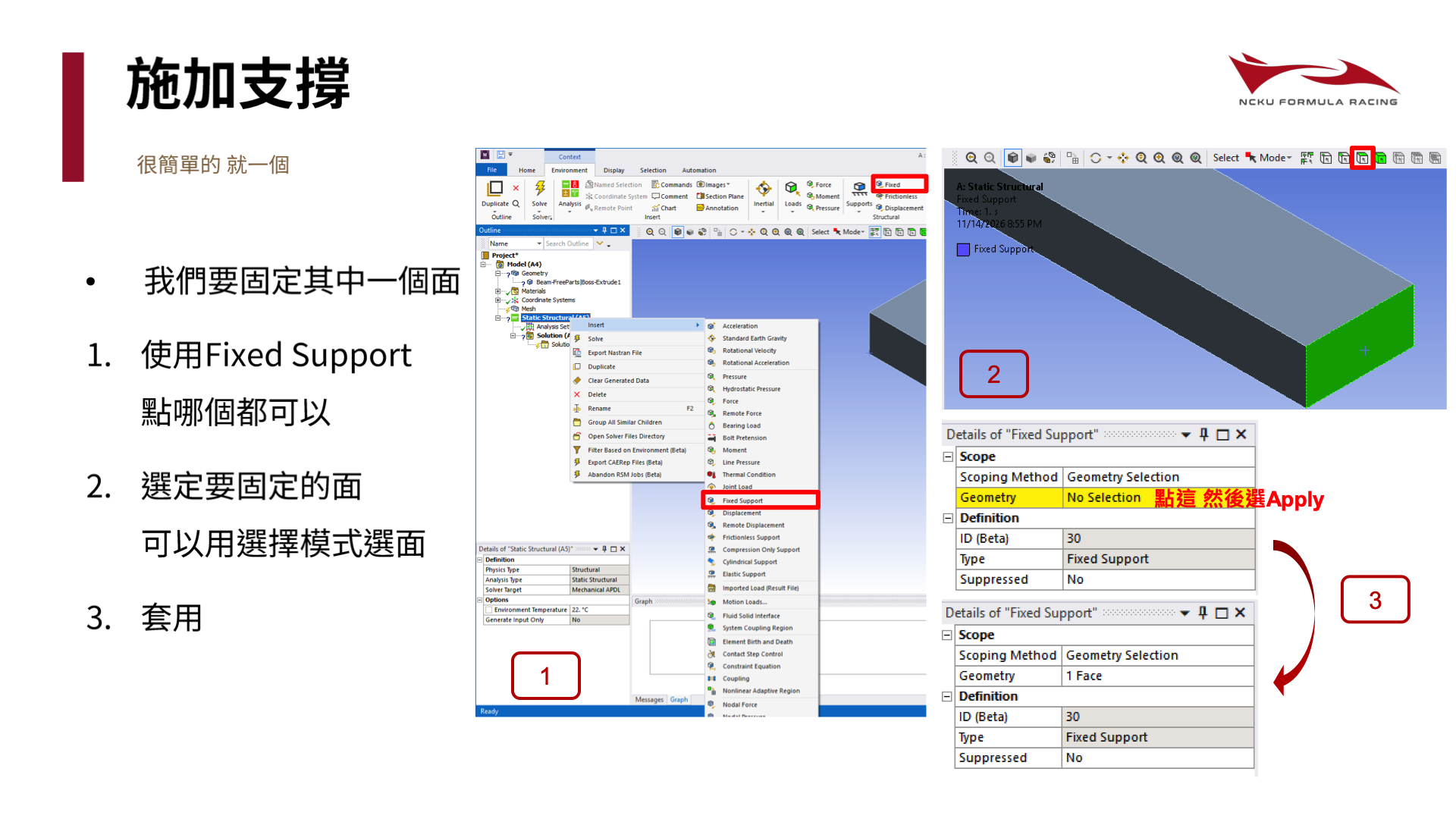
▲ 插入 Fixed Support → 切換選面模式選取左端面 → 點擊 Geometry 欄位之 Apply 套用
底盤組常用負載 (Loads) 種類總整理
| 負載種類 (Load Type) | 適用幾何對象 | 力學作用特性 | 賽車與機械設計典型應用 |
|---|---|---|---|
| 1. Force (作用力) | 點 (Vertex)、線 (Edge)、面 (Face) | 施加一個力向量。作用於點上為集中力;作用於線或面上則為平均分布力。 | 本次懸臂梁自由端下壓、單點拉伸、煞車踏板面踩踏力。 |
| 2. Moment (力矩) | 點、線、面 | 繞特定軸向施加一個扭轉力矩或彎矩。 | 傳動軸 (Half-shaft) 扭轉分析、煞車碟盤制動力矩、方向盤轉向力矩。 |
| 3. Bearing Load (軸承負載) | 圓柱面 (Cylindrical Face) | 模擬軸承或銷釘推擠圓孔半側表面的徑向正弦分布力(而非均布集中力),更符合真實接觸情況。 | 輪轂軸承承受負載、懸吊 A 臂受雙剪力的螺絲孔/魚眼軸承孔。 |
| 4. Bolt Pretension (螺絲預緊力) | 圓柱實體或圓柱面 | 施加壓縮變形量或軸向夾緊力,模擬螺絲依規定扭力鎖緊時產生的預應力 (Pretension)。 | 有嚴格扭力要求的輪框鎖點、卡鉗固定座螺栓預緊分析。 |
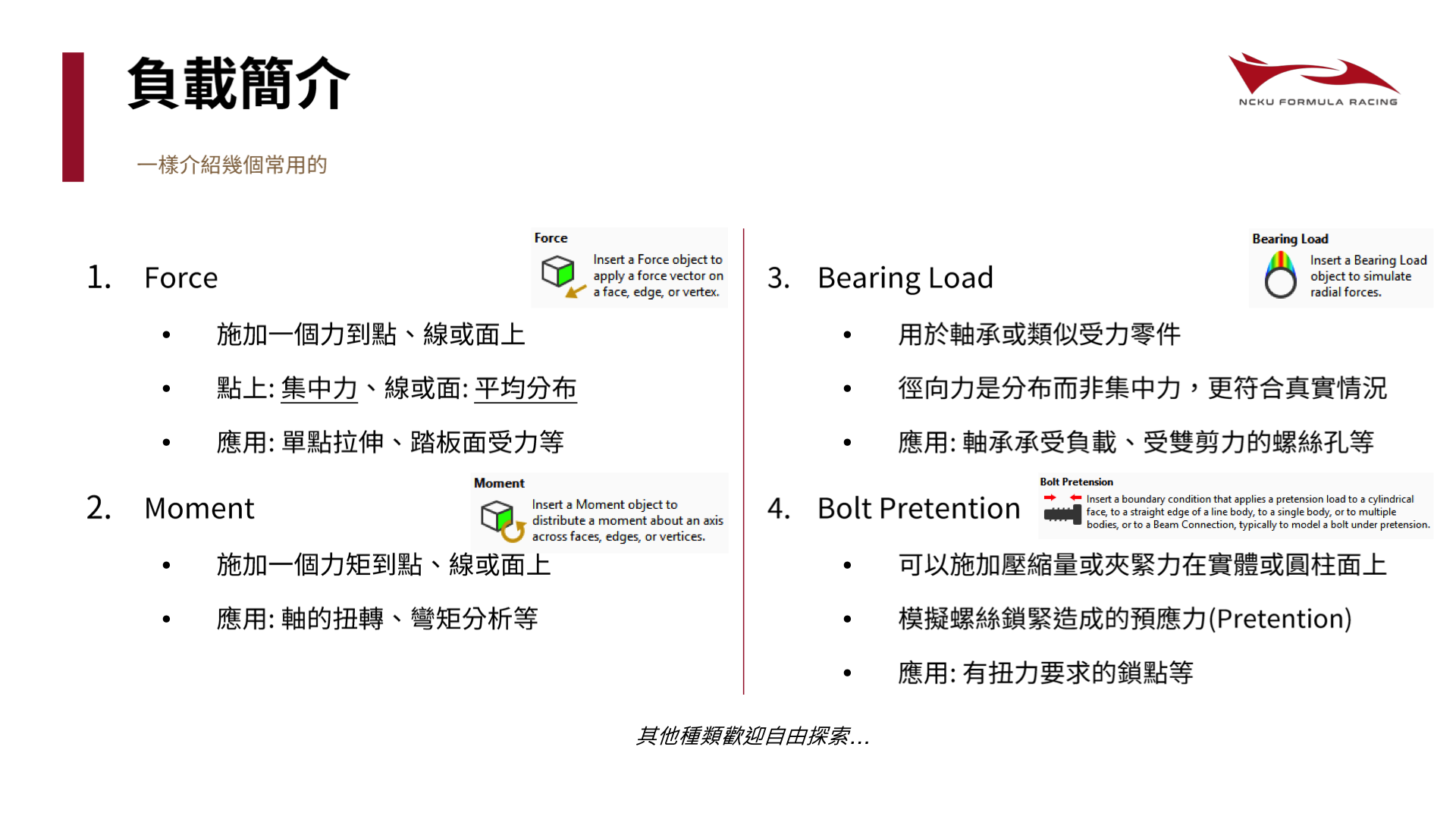
▲ 四種常用負載圖解:Force、Moment、Bearing Load 與 Bolt Pretension
實作:在懸臂梁自由端邊線施加 Force ($y = -500\text{ N}$)
- 在 `Static Structural (A5)` 按右鍵 $\rightarrow$
Insert -> Force(或點選上方 `Environment -> Loads -> Force`)。 - 將上方選擇模式切換為「選線模式 (Edge Selection Filter,立方體綠邊圖示)」,點選懸臂梁另一側(自由端)的上邊線,並在 `Geometry` 按
Apply(顯示1 Edge)。 - 在左下角 `Details of "Force"` 將
Define By從預設的 `Vector` 改為Components(分量定義)。 - 在
Y Component輸入-500(單位 $\text{N}$,負號代表沿全域座標 $-Y$ 方向向下壓),模型自由端會出現紅色向下箭頭!
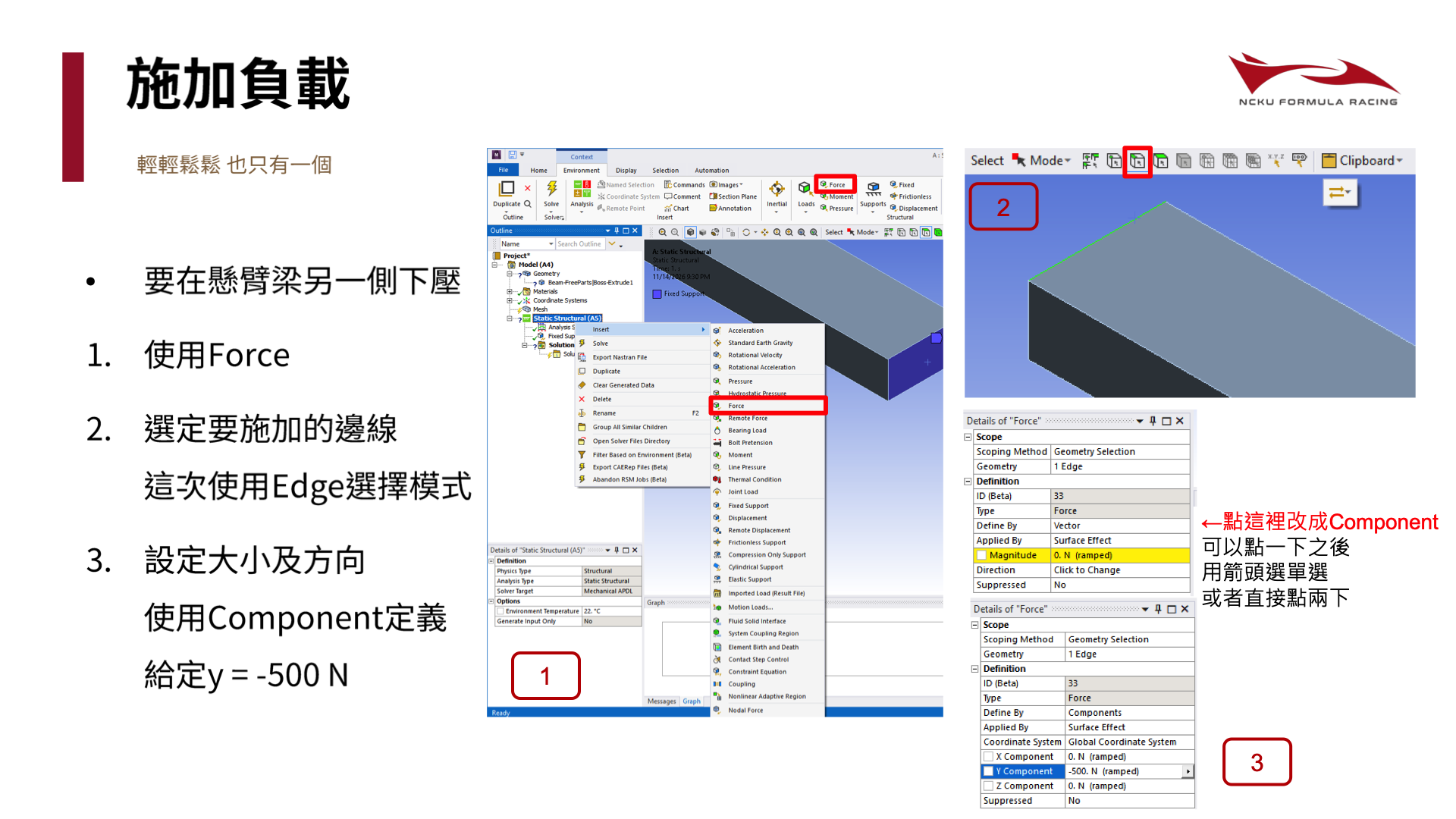
▲ 切換選線模式 (Edge) 選取自由端邊緣 → Define By 改為 Components → 設定 Y Component = -500 N
7. Step 5: Solution & Results — 求解與結果解讀驗證
要算什麼、算出來如何?算出來是一回事,怎麼解讀又是另一回事!
認識三大必看分析結果種類
1. Deformation (變形量)
觀察物體受力後的型變位移,用來檢查零件受力變形後是否會與周邊零件造成干涉。分為:
- Total Deformation:節點在三維空間中的總位移量 $\sqrt{u_x^2 + u_y^2 + u_z^2}$。
- Directional Deformation:特定座標軸方向(如 $Y$ 軸)的位移。
2. Equivalent Stress (等效應力)
又稱 von-Mises Stress。將複雜的三維應力張量透過能量準則轉換為單一等效應力值 $\sigma_{\text{eff}}$,用來快速與材料的拉伸降伏強度 $S_y$ 比對,觀察是否達到降伏點進入塑性永久變形區。
3. Safety Factor (安全係數)
由 Stress Tool -> Max Equivalent Stress 建立,評估零件承受負載的強度裕度:
$$SF = \frac{\sigma_Y}{\sigma_{\text{eff}}}$$
我們希望零件絕對不要超過彈性區產生永久變形。$SF < 1$ 代表超過設定強度範圍(已降伏),設計目標通常必須抓 $SF > 1$(底盤關鍵件常要求 $1.5 \sim 2.0$ 以上)。
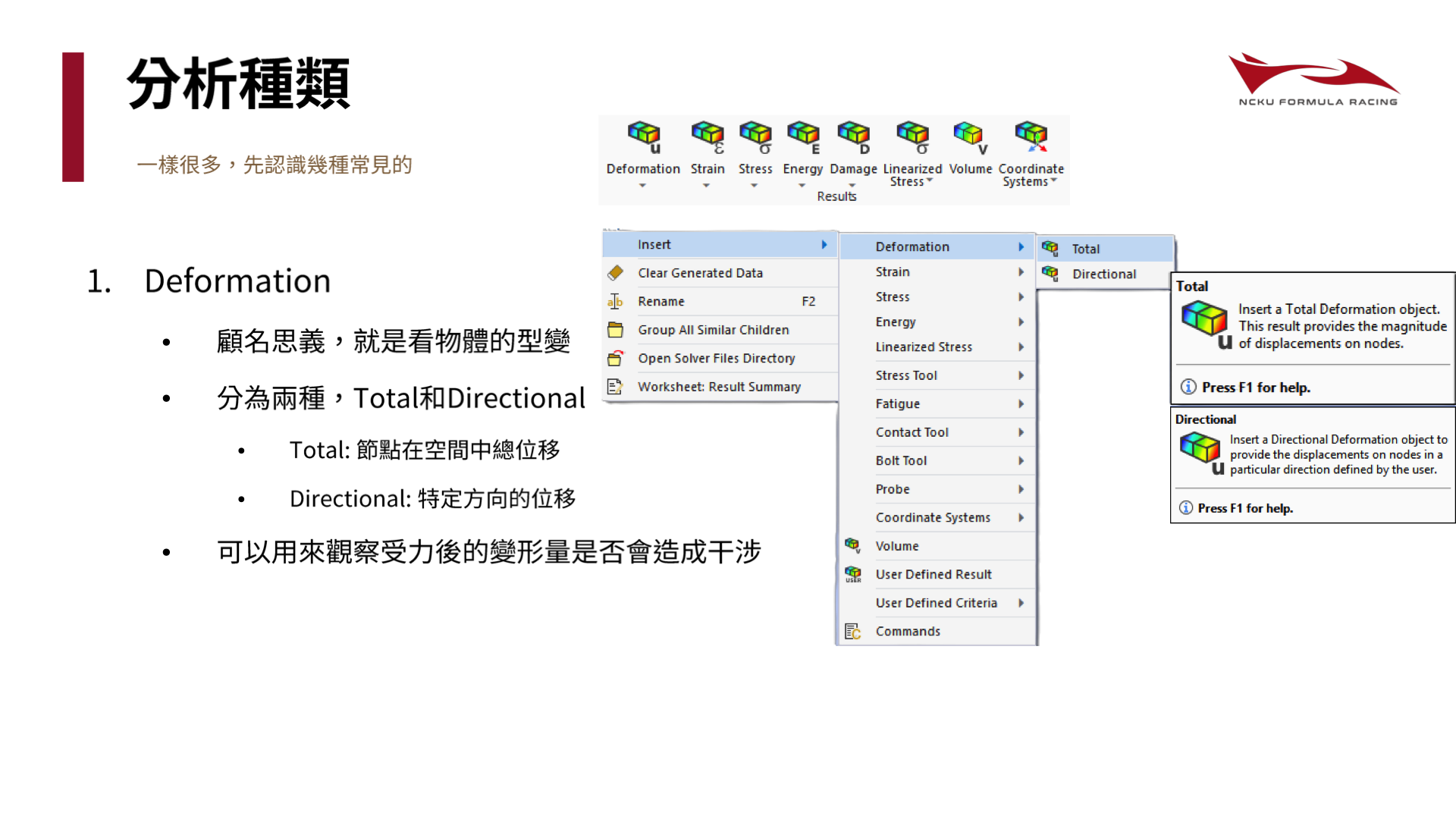
▲ 1. Deformation:Total vs. Directional
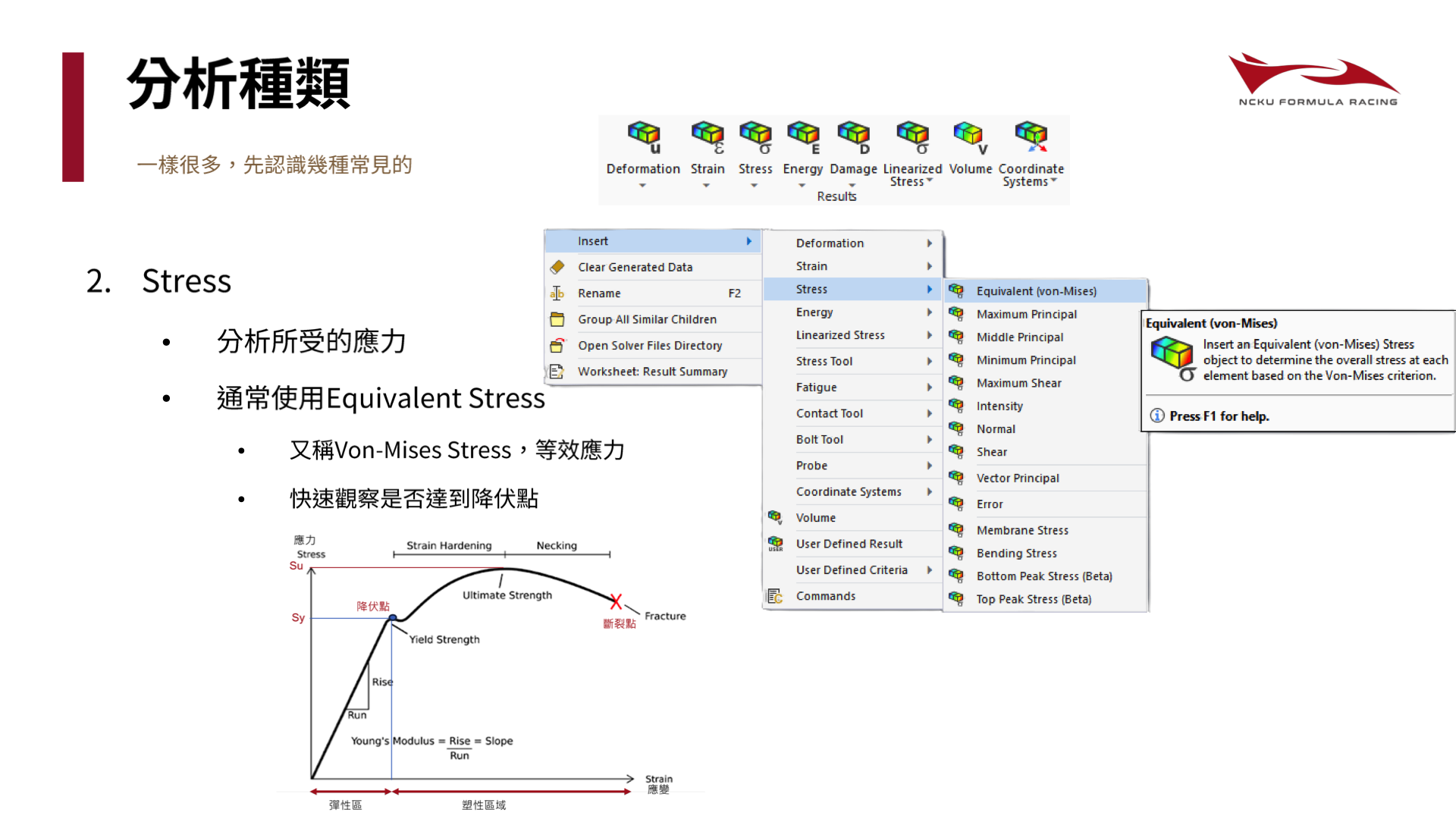
▲ 2. Stress:Equivalent (von-Mises) 與材料應力-應變曲線降伏點 ($S_y$)
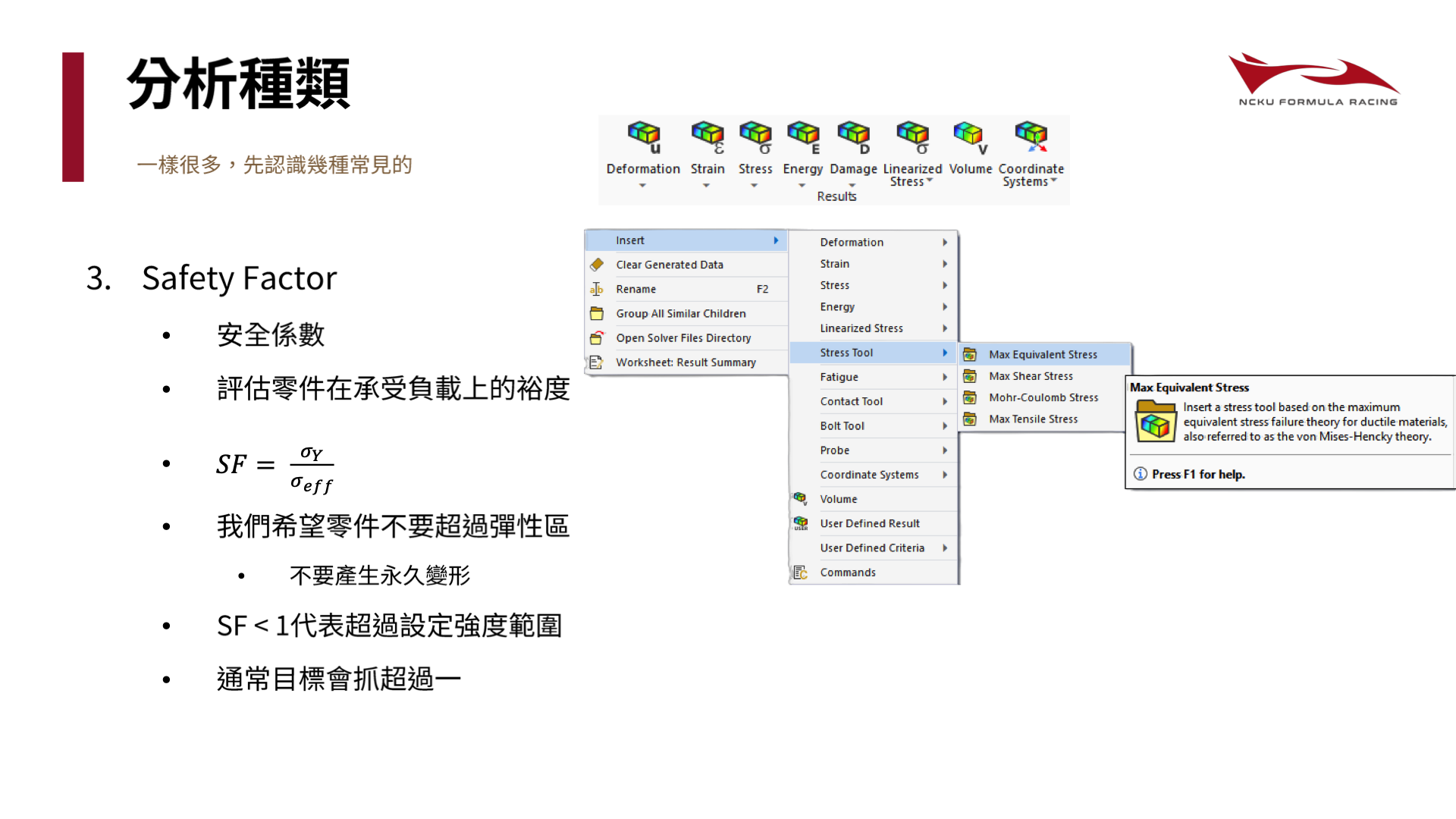
▲ 3. Safety Factor:透過 Stress Tool 評估安全裕度
插入求解項目並按下 Solve (F5)
- 在 `Project Tree` 點選
Solution (A6)(或按右鍵選Insert),依序加入三個分析項目:- 變形程度:
Deformation -> Total(會在樹狀圖新增 `Total Deformation`)。 - 所受應力:
Stress -> Equivalent (von-Mises)(新增 `Equivalent Stress`)。 - 安全係數:點選上方工具列 `Toolbox -> Stress Tool -> Max Equivalent Stress`(或右鍵 `Insert -> Stress Tool -> Max Equivalent Stress`),點開 `Stress Tool` 前面的加號
+就會看到子項目Safety Factor!
- 變形程度:
- (選用)若組合件有多個零件,可在各結果項目的 `Details -> Geometry` 選擇只看特定零件或表面(預設為 `All Bodies`)。
- 點擊上方工具列的閃電圖示
Solve(或直接按鍵盤快速鍵F5)開始求解!
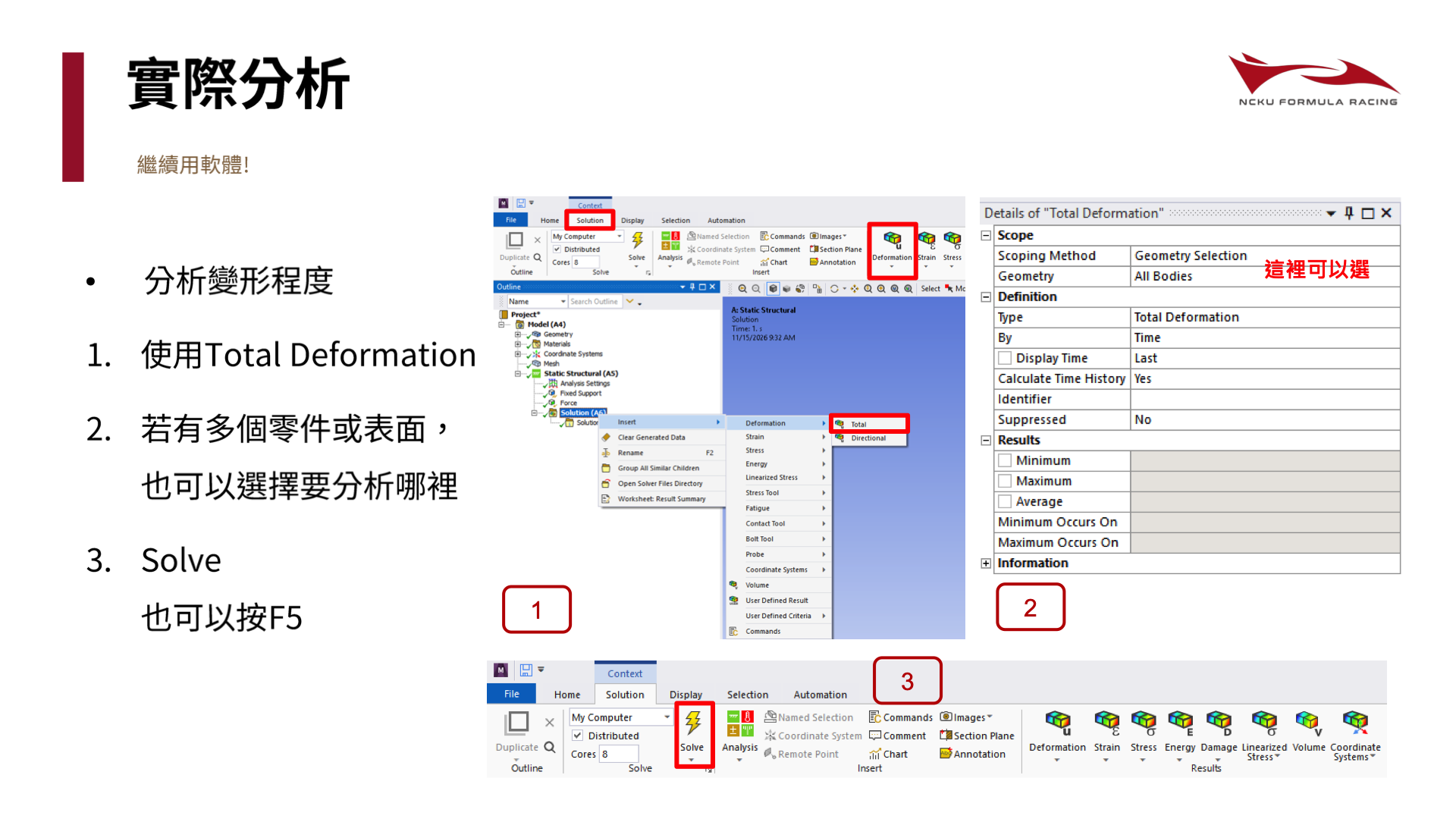
▲ 插入 Total Deformation
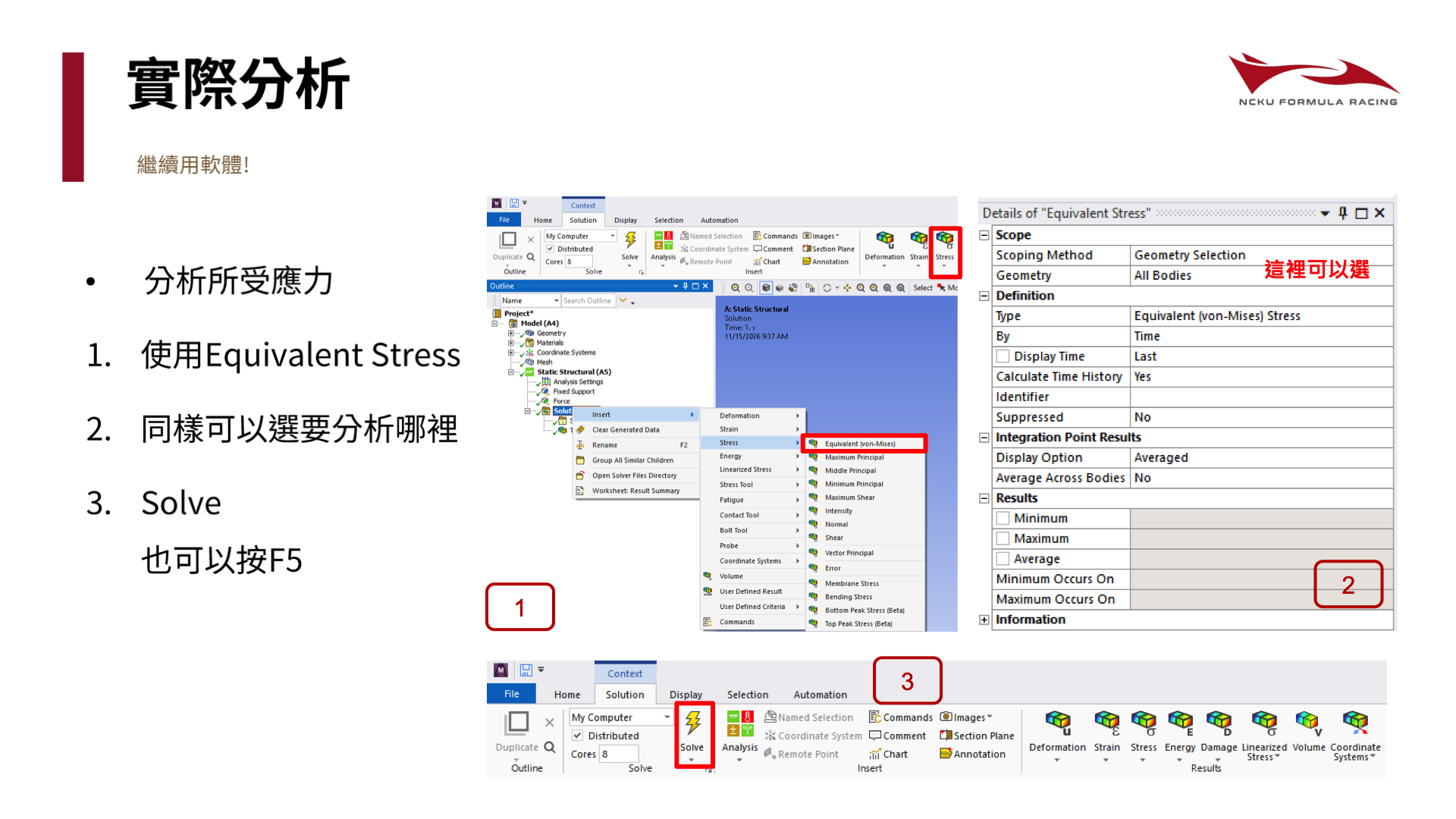
▲ 插入 Equivalent (von-Mises) Stress
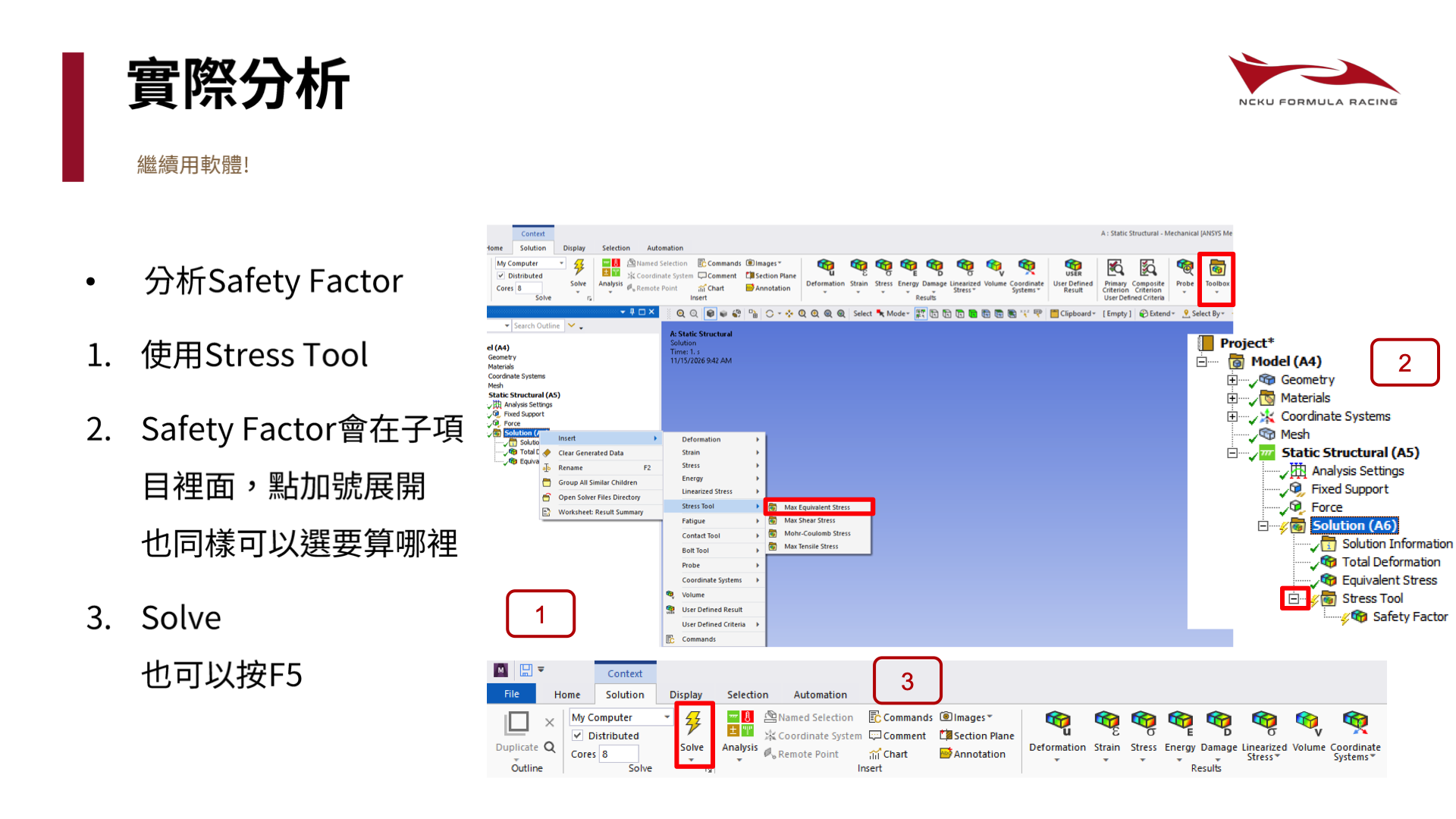
▲ 插入 Stress Tool 展開 Safety Factor 後按 Solve (F5)
結果解讀三大實戰技巧:Probe、Edges 網格顯示、變形縮放倍率
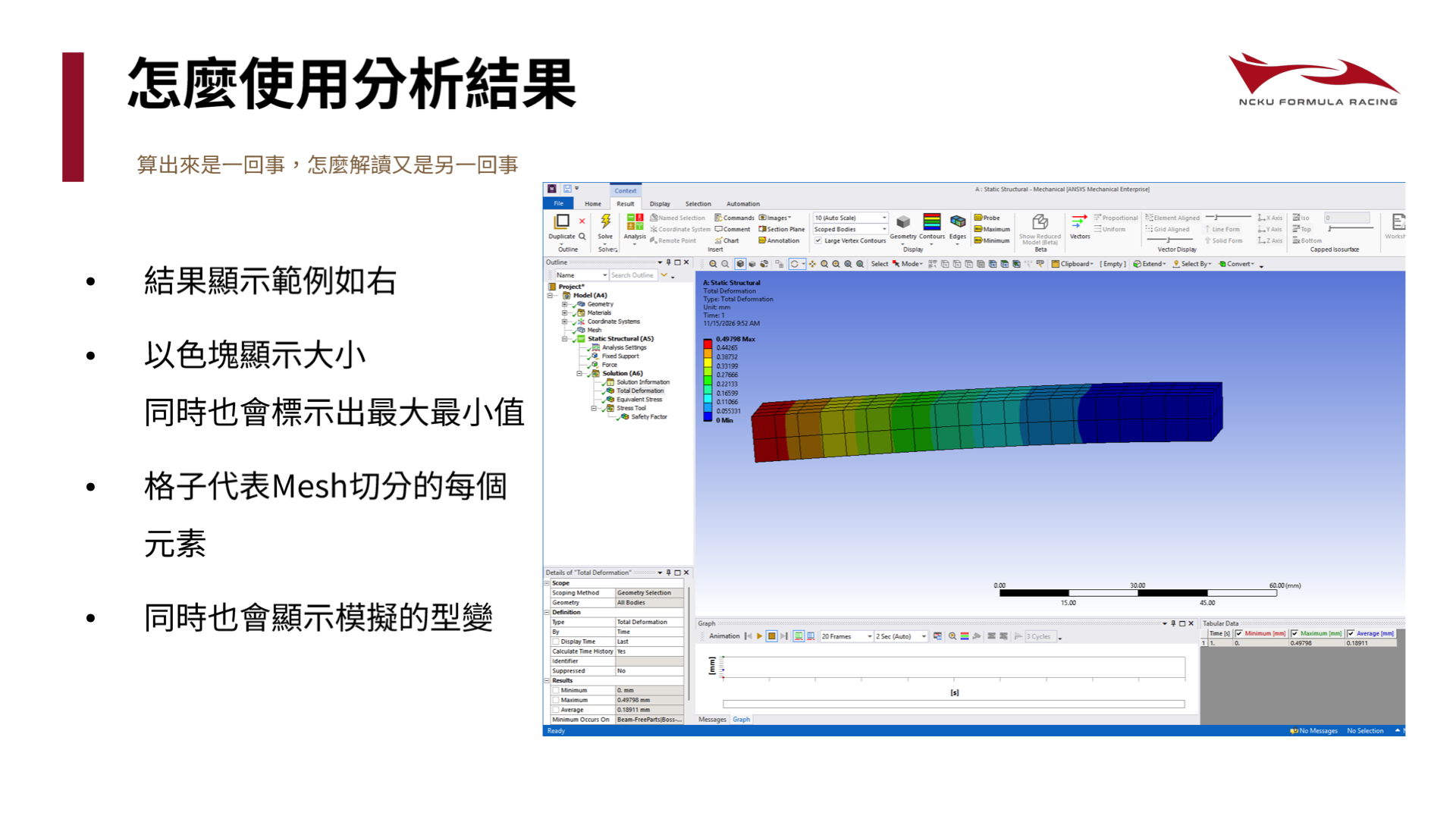
求解完成後,模型會以色塊雲圖 (Contour Plot) 顯示數值大小,每個格子代表 Mesh 切分出的元素。上方 Result 工具列有三個必學解讀工具:
- 標示最大/最小值位置與探測針 (`Maximum` / `Minimum` / `Probe`):
- 在 `Result` 工具列開啟
Maximum與Minimum標籤,畫面會直接指出最大與最小發生處。 - 點擊
Probe(探測針),滑鼠移到模型任何位置就會即時浮現該點的精確數值!
- 在 `Result` 工具列開啟
- 切換網格與變形前輪廓 (`Edges` 下拉選單):
No Wireframe:隱藏所有網格線(適合截圖放報告時觀察平滑應力分布)。Show Undeformed Wireframe:疊加顯示未變形前的原始輪廓線,方便對比受力前後的位移差異。Show Elements:預設模式,顯示每個有限元素網格邊界。
- 型變顯示縮放倍率 (`Scale Factor`:True Scale 1.0 vs. Auto Scale):
0.0 (Undeformed):完全不顯示型變。1.0 (True Scale):真實 1:1 比例型變(最貼近肉眼真實看到的變形程度)。Auto Scale:ANSYS 預設放大型變模式(為了讓你看清楚變形趨勢,自動將位移放大數十倍顯示)。
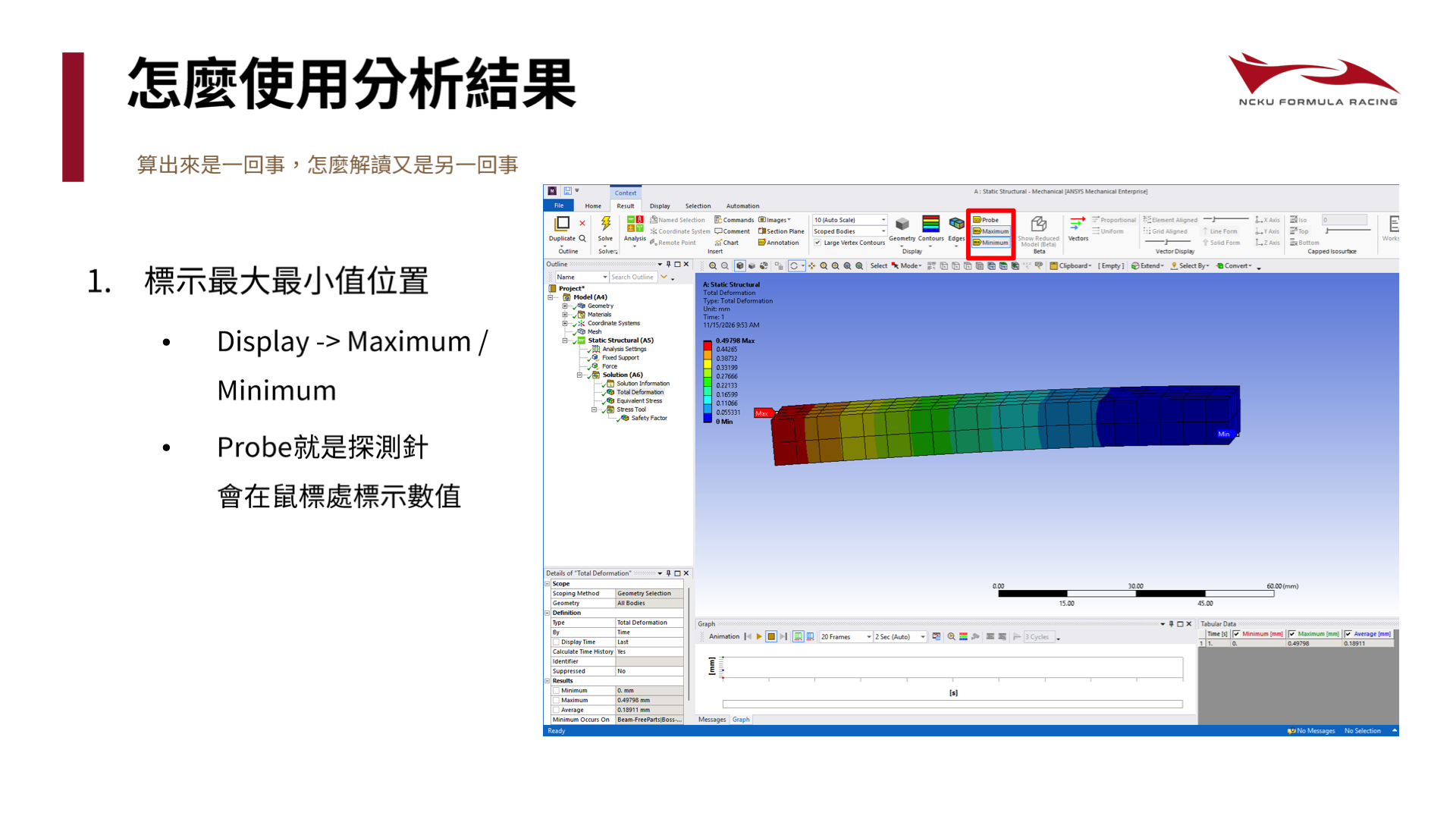
▲ 技巧 1:开启 Max/Min 標籤與 Probe 探測針
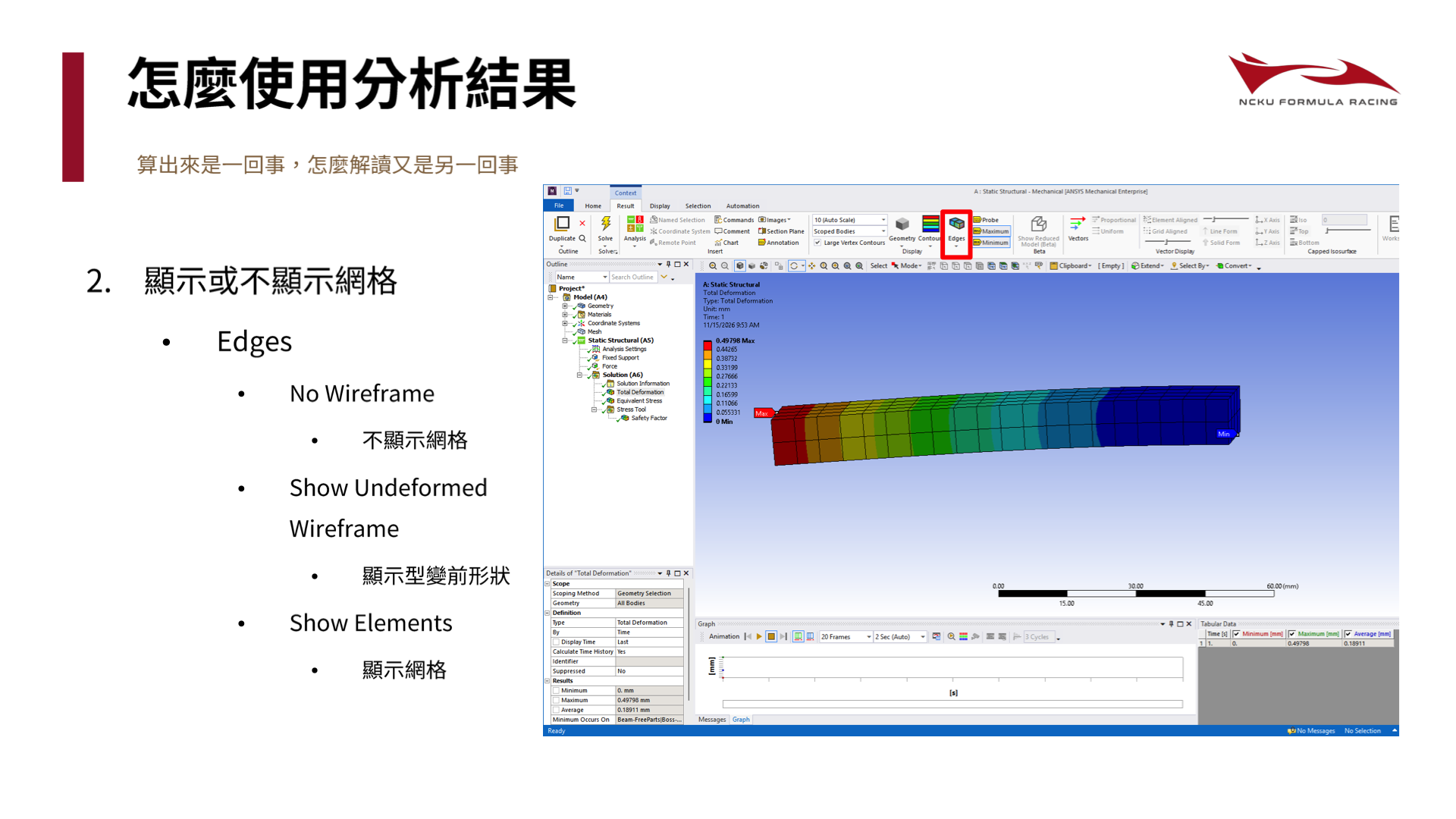
▲ 技巧 2:由 Edges 切換網格與原始未變形外框
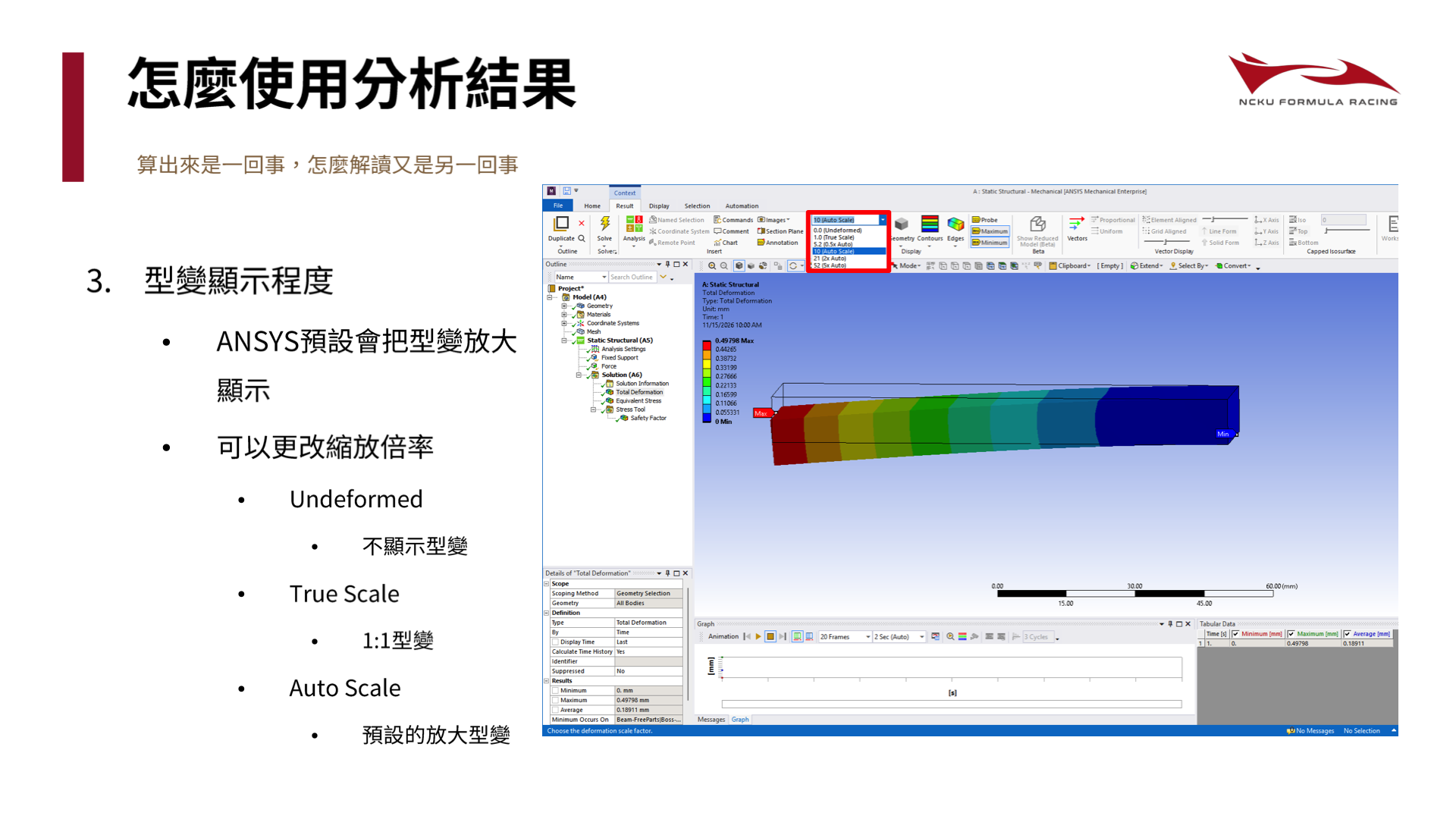
▲ 技巧 3:切換 True Scale (1:1) 與 Auto Scale 縮放倍率
Auto Scale(例如自動放大 10 倍或 20 倍)方便你觀察變形方向。評估真實機構是否干涉時,請務必切換回 1.0 (True Scale)!
理論手算 vs. ANSYS 模擬結果誤差對照表
從上方截圖可以看到,ANSYS 算出的懸臂梁最大總變形量為 $0.49798\text{ mm}$,與我們在 Section 2 用 Euler-Bernoulli 梁理論手算的 $0.50\text{ mm}$ 幾乎完全吻合!
| 驗證項目 | Euler-Bernoulli 理論手算值 | ANSYS Mechanical 模擬結果 | 相對誤差與物理意義討論 |
|---|---|---|---|
| 最大總變形量 ($\delta_{\max}$) | $0.50000\text{ mm}$ | $0.49798\text{ mm}$ | 誤差僅 0.40% 極高度吻合!微小差異來自有限元素離散化與三維蒲松效應 ($\nu = 0.3$) 造成的抗彎剛度微幅提升。 |
| 固定端最大應力 ($\sigma_{\max}$) | $150.0\text{ MPa}$ | $\approx 150\text{ MPa}$(離固定端角點微調處) | 高度吻合 固定端上下表面呈現最大拉壓應力,中性軸處應力趨近於 $0$,符合 $\sigma = My/I$ 線性分布。 |
| 最小安全係數 ($SF_{\min}$) | $1.67$ ($250 / 150$) | $\approx 1.67 > 1.0$ | 結構安全 Pass 整根無孔懸臂梁均處於彈性區內,不會發生永久塑性變形。 |
8. 存檔規範與課後作業:觀察圓孔應力集中
好不容易弄好的,必須存好!算完了嗎?可以下課了嗎?還沒!我們還沒觀察應力集中!
算完了嗎?檢查你的 Workbench 系統狀態
當你做完上述步驟回到 Workbench 主畫面時,你的 `Static Structural` 系統從第 2 格到第 7 格應該全部都是漂亮的綠色勾勾 ✔️。就 ANSYS 基本操作流程而言,你已經完整走完一遍了!但別忘了怎麼把檔案安全存下來。
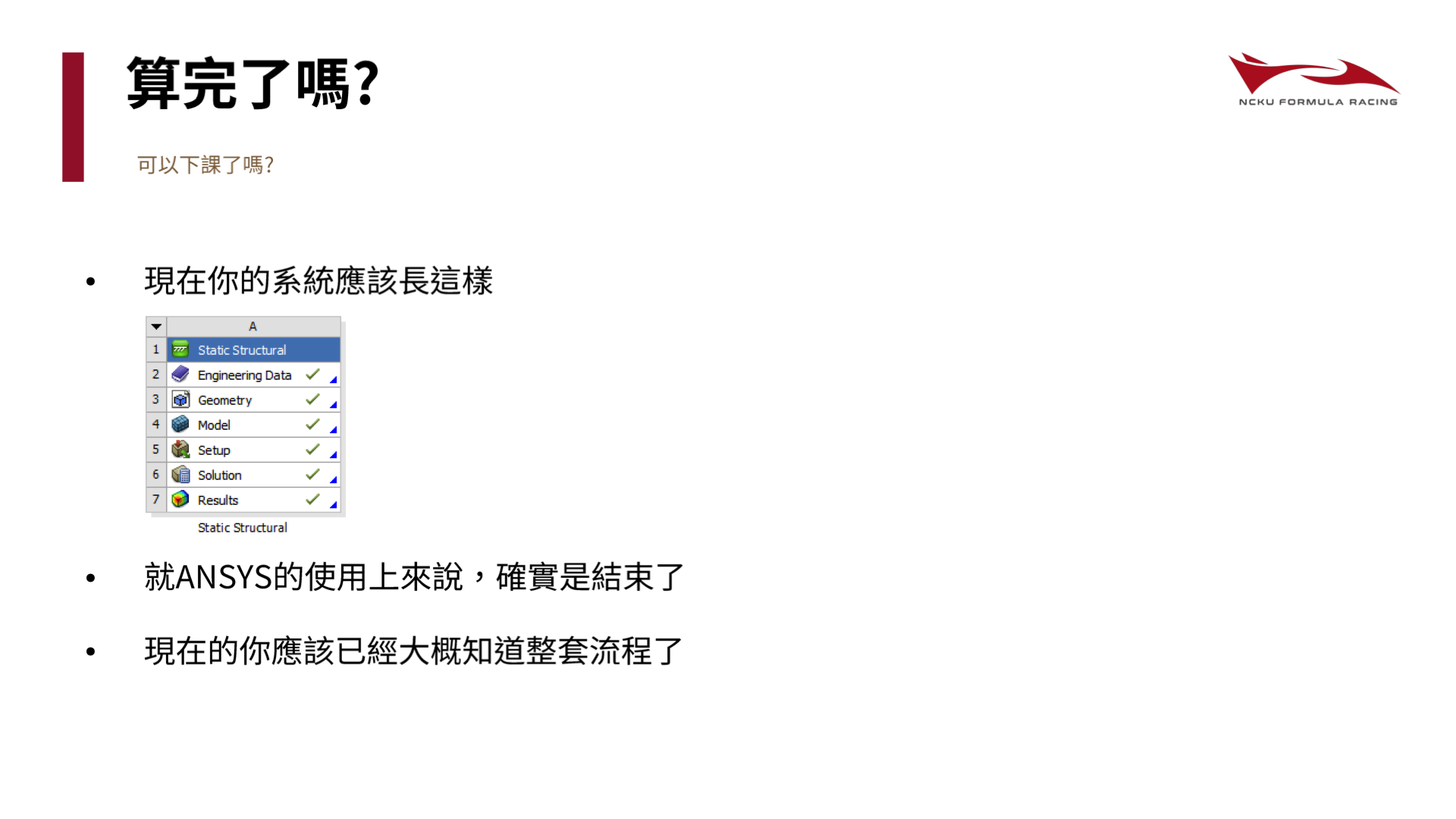
▲ 完成分析後的 Static Structural 系統:2 到 7 格全數亮起綠色勾勾
不就是存個檔嗎?怎麼還有分 Save (.wbpj) 跟 Archive (.wbpz)?
在 ANSYS Workbench 裡面有兩種截然不同的存檔方式,請務必分清楚使用時機:
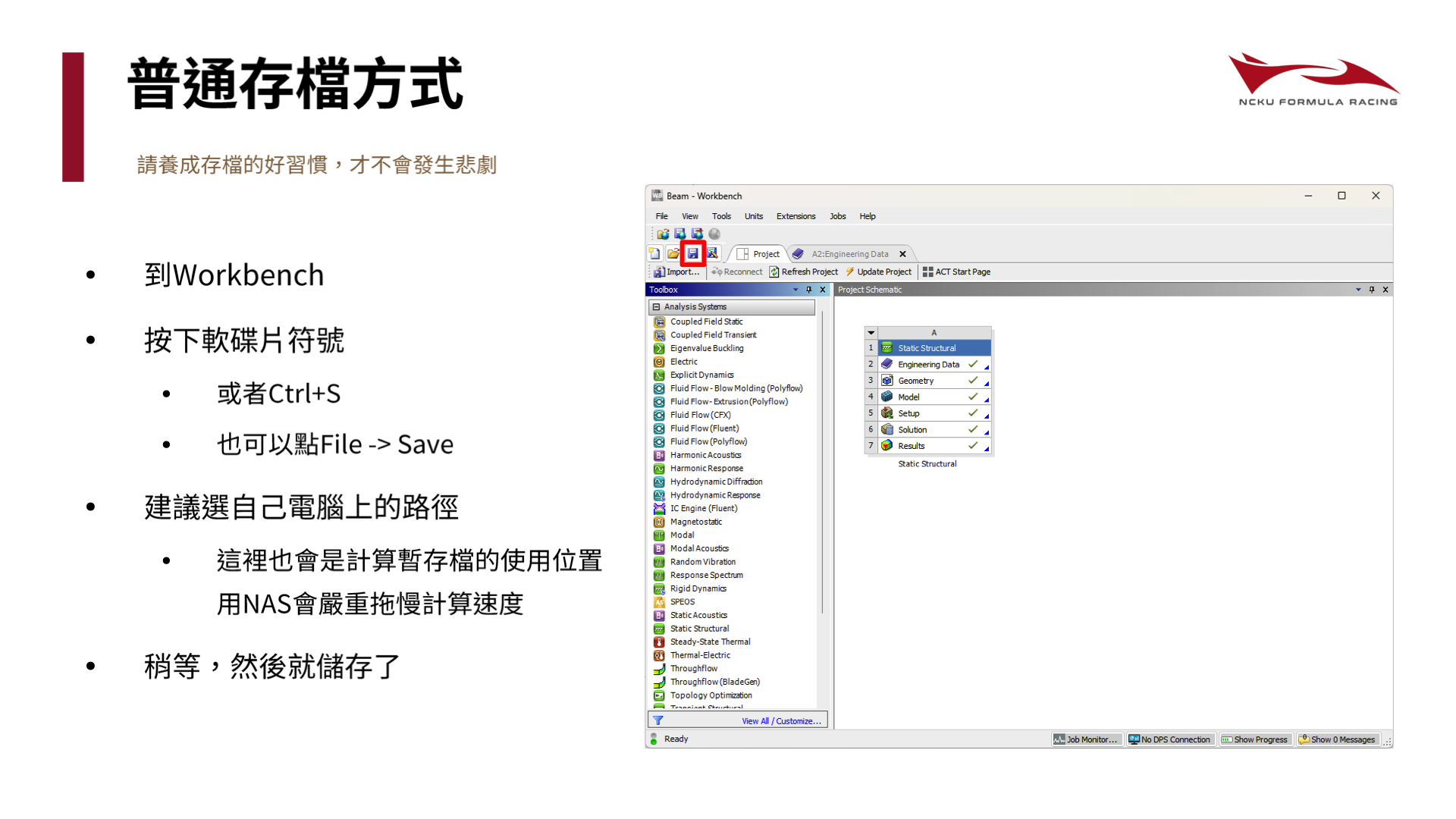
- 普通存檔 `Save`(產生 `Beam.wbpj` + `Beam_files` 資料夾):
- 操作方式:到 Workbench 按左上角軟碟片符號、按
Ctrl + S,或點File -> Save。 - 強烈建議選自己電腦本機上的路徑!因為這裡同時也是計算暫存檔的讀寫位置,直接 Save 在車隊 NAS 上會嚴重拖慢計算速度。
- 操作方式:到 Workbench 按左上角軟碟片符號、按
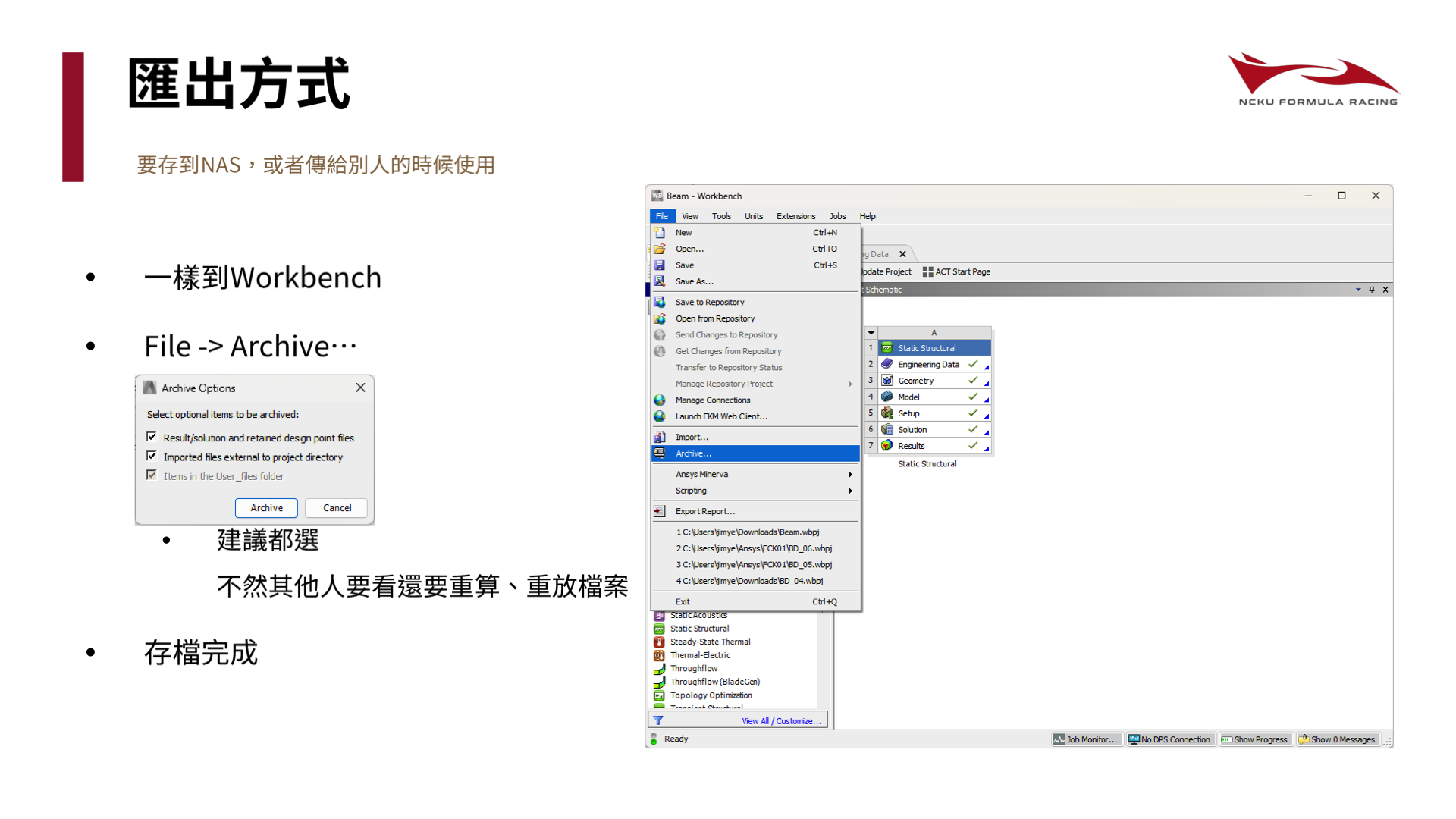
- 封存匯出 `Archive`(打包成單一壓縮檔 `Beam.wbpz`):
- 操作方式:到 Workbench 點選
File -> Archive...。 - 跳出 `Archive Options` 視窗時,建議把三個勾選框(特別是 `Result/solution` 與 `Imported files`)全部勾起來,不然學長或隊友打開你的檔案還要重算、重放幾何檔!
- 要存到車隊 NAS 上、交作業、或者傳給別人看的時候,一律使用 `Archive (.wbpz)`!
- 操作方式:到 Workbench 點選
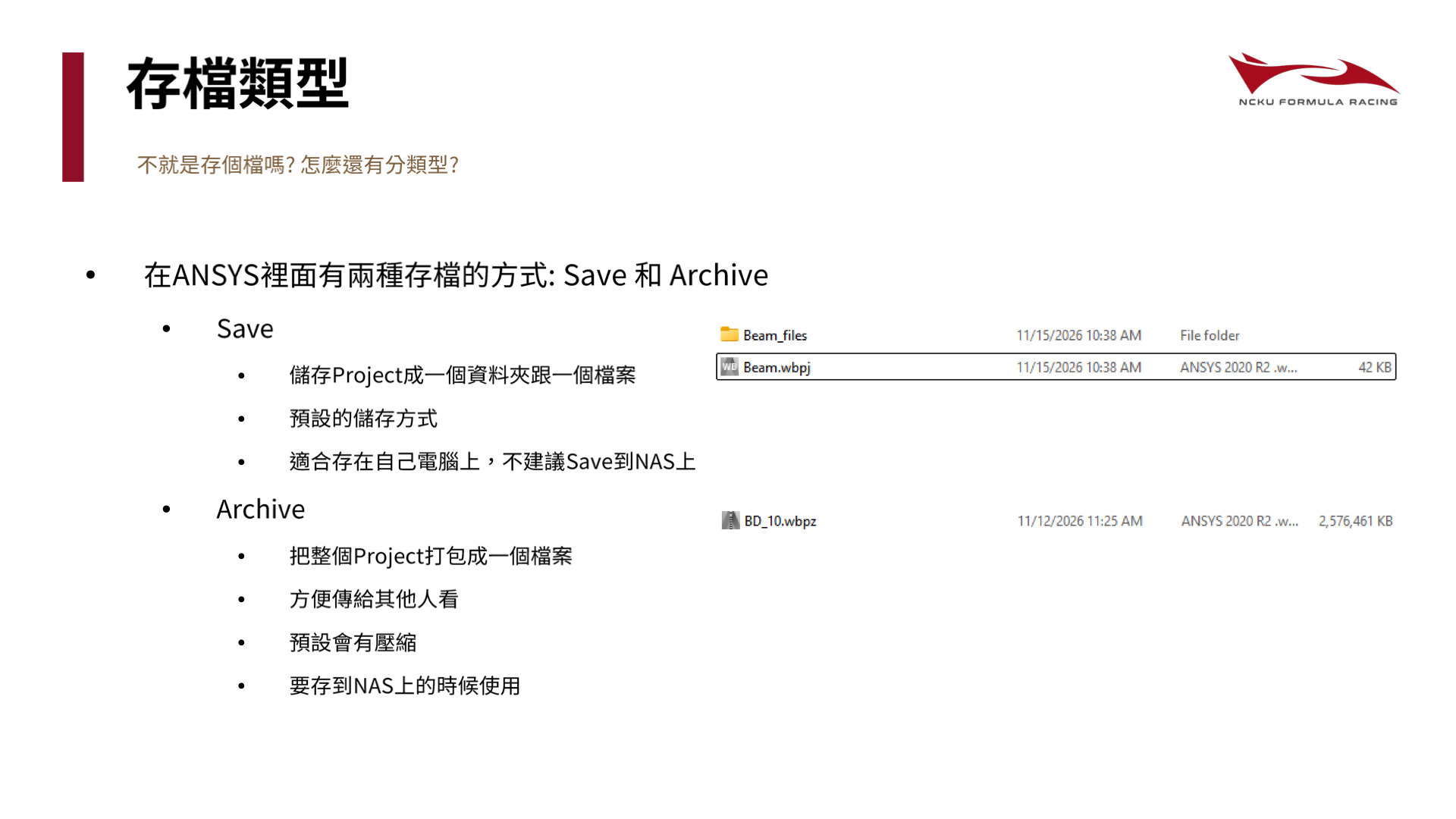
▲ Save (一檔一資料夾) vs. Archive (單一壓縮檔 .wbpz)
▲ 普通存檔 Save:務必存於本機電腦路徑
▲ 封存匯出 Archive:勾選所有選項打包成 .wbpz 上傳 NAS
所以…可以下課了嗎?先認識什麼是「應力集中 (Stress Concentration)」!
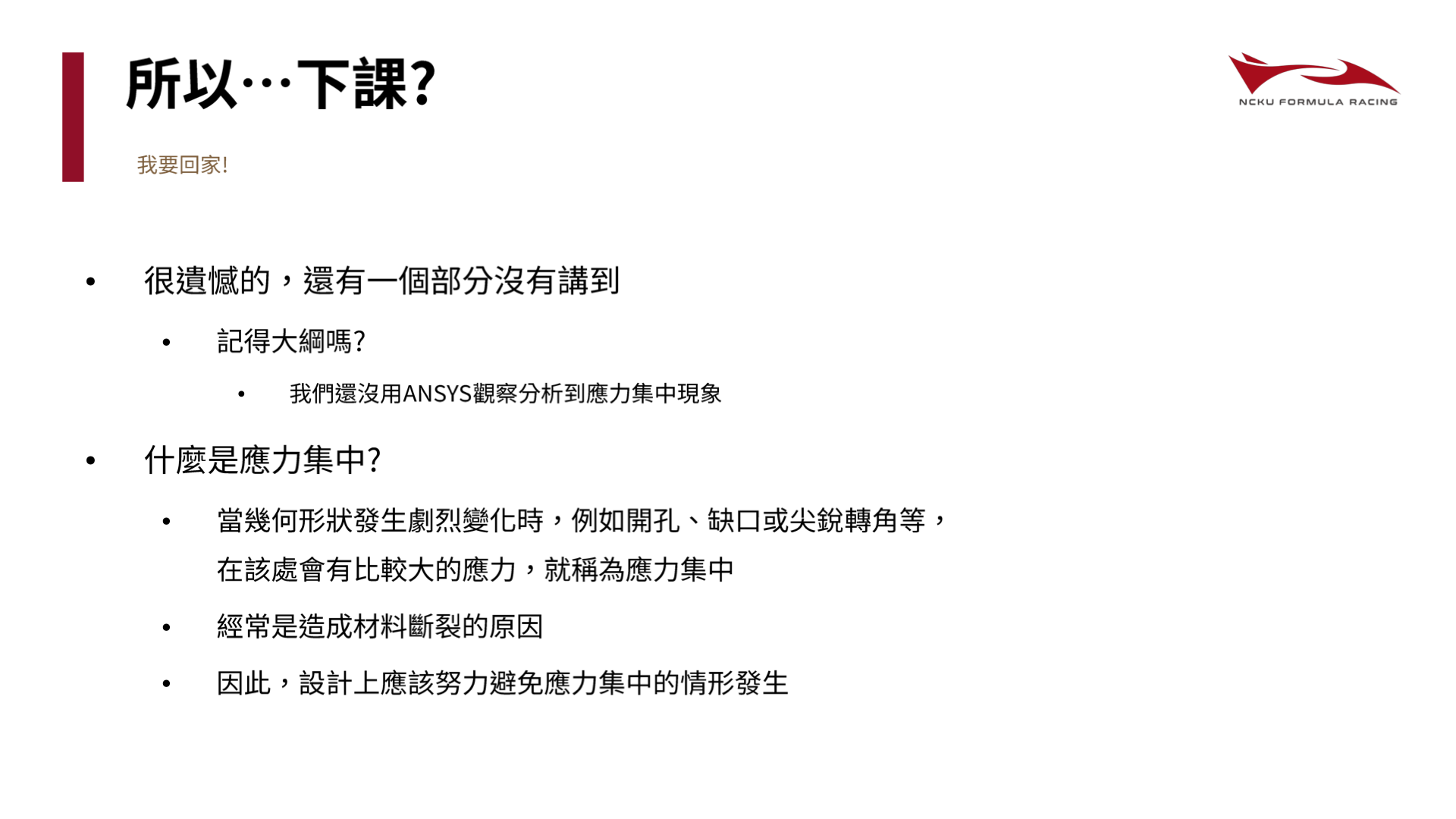
記得開頭的大綱嗎?我們還有一個核心工程觀念還沒用 ANSYS 觀察到——應力集中 (Stress Concentration):
- 定義:當零件的幾何形狀發生劇烈變化時(例如開孔、缺口、鍵槽或尖銳轉角等),力線(Stress Flow Lines)被迫繞道而行並擠壓在幾何不連續處,導致該局部區域產生遠高於平均名目應力的峰值應力: $$\sigma_{\max} = K_t \, \sigma_{\text{nom}}$$ (其中 $K_t$ 為理論應力集中係數)。
- 工程影響:應力集中經常是造成賽車金屬零件疲勞裂紋萌生甚至瞬間斷裂的元凶!因此,在底盤零件設計上(如立柱偷輕孔、搖臂減重槽),應該努力透過加大導圓角 (Fillet) 或避開高彎矩區開孔來減少應力集中的發生。
▲ 什麼是應力集中?當幾何形狀發生劇烈變化(開孔、缺口、尖銳轉角)時將引發局部高應力
作業時間:開孔懸臂梁之應力集中與安全係數評估
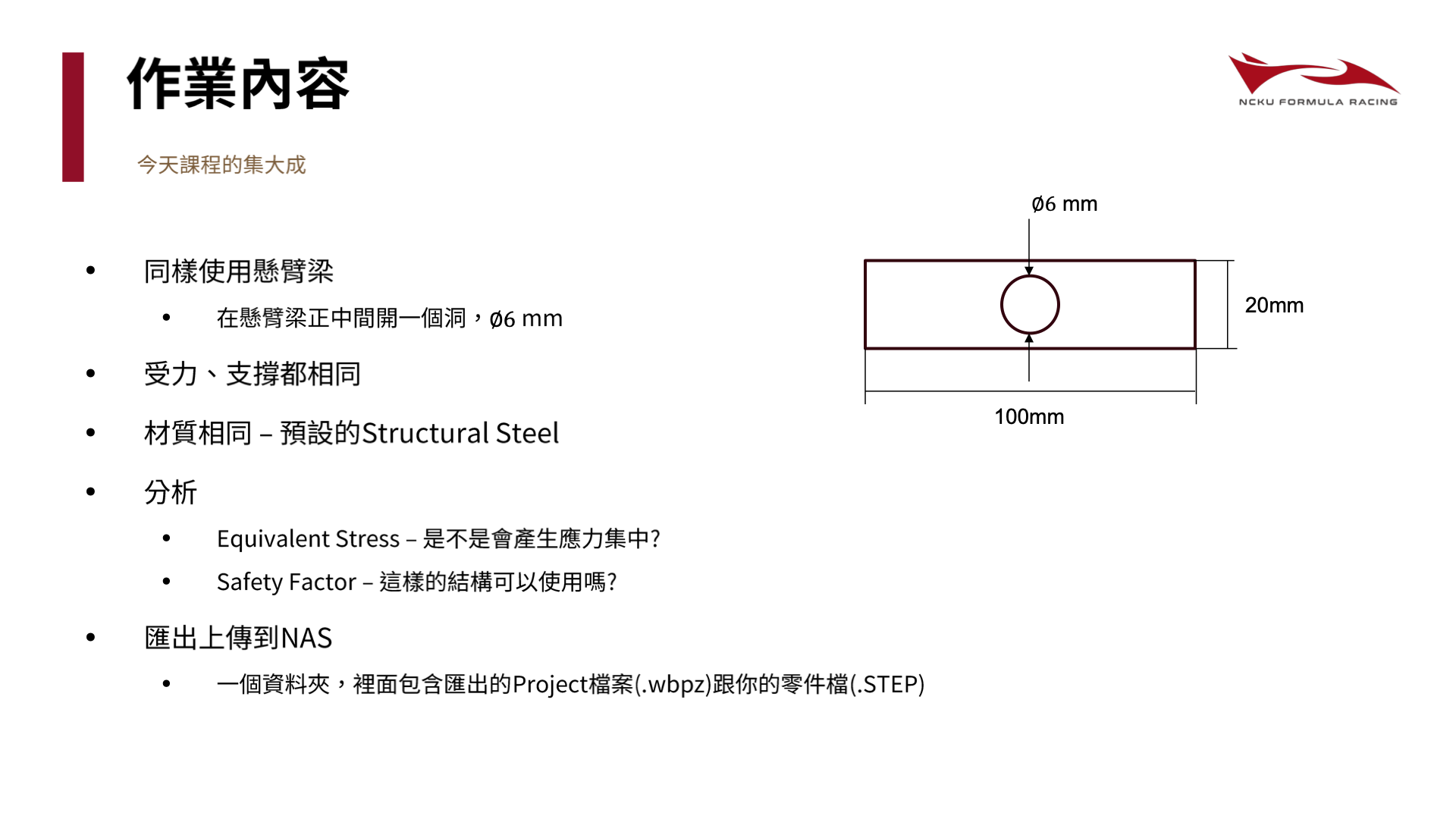
今天課程的集大成,測試大家是不是都學會了!請依照以下規格完成建模與模擬:
- 幾何修改(SOLIDWORKS):
- 同樣使用 $100\text{ mm} \times 20\text{ mm} \times 10\text{ mm}$ 的懸臂梁。
- 在懸臂梁正中間(距離兩端各 $50\text{ mm}$、距離上下邊各 $10\text{ mm}$ 處)貫穿開一個圓孔,直徑 $\phi = 6\text{ mm}$(注意:開孔方向為貫穿寬度 $20\text{ mm}$ 平面或依簡報視圖貫穿厚度方向)。
- 分析條件(ANSYS Mechanical):
- 受力與支撐都相同:左端面 `Fixed Support`,右端邊線向下 `Force` ($y = -500\text{ N}$)。
- 材質相同:使用預設的 `Structural Steel`($S_y = 250\text{ MPa}$)。
- 必須觀察與回答的問題:
- `Equivalent Stress`:在圓孔邊緣是不是會產生明顯的應力集中現象?最大應力值從原本無孔時的 $150\text{ MPa}$ 飆升到多少 $\text{MPa}$?(提示:可嘗試在孔邊調細網格觀察!)
- `Safety Factor`:開孔後的最小安全係數 $SF_{\min}$ 是多少?這樣的結構在 $500\text{ N}$ 負載下還可以使用嗎(有沒有超過降伏強度)?
- 作業繳交規範(上傳至車隊 NAS):
- 請在 NAS 作業繳交區建立一個你名字的資料夾,裡面必須同時包含:
① 匯出封存的 ANSYS 專案檔案 (.wbpz)
② 你畫好的開孔懸臂梁零件轉檔 (.STEP)
- 請在 NAS 作業繳交區建立一個你名字的資料夾,裡面必須同時包含:
▲ 本週作業規格圖:在 $100\times 20\text{ mm}$ 懸臂梁正中央開 $\phi 6\text{ mm}$ 圓孔,分析 Equivalent Stress 與 Safety Factor 並打包 .wbpz 與 .STEP 上傳 NAS